Sidst opdateret: 6. november 2026
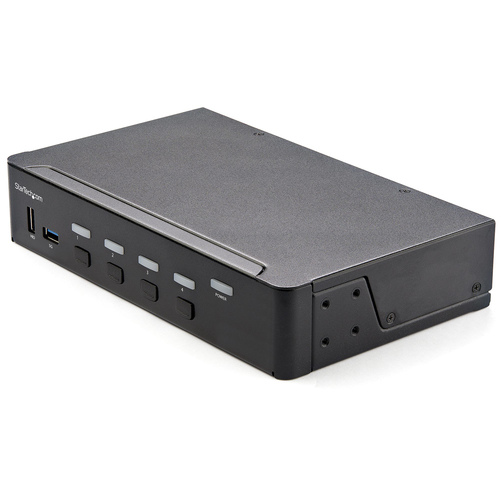
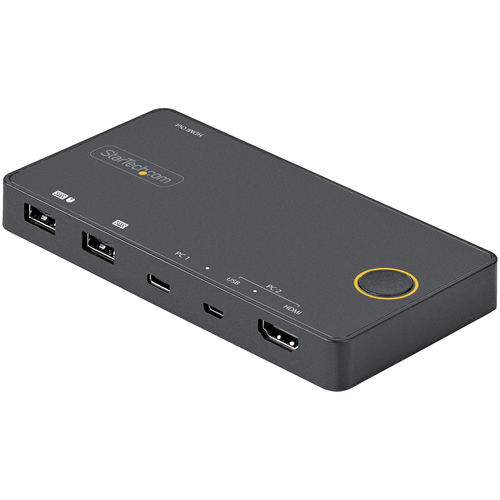
Kort fortalt: Vores anbefaling: StarTech.com 4 Port HDMI KVM, Single Monitor 4K 60Hz Ultra HD HDR (4.839 kr.) — 4 porte og HDMI-video i Ultra HD-opløsning Værdivalg: StarTech.com 2 Port Hybrid USB-A HDMI & USB-C KVM, Single 4K 60Hz HDMI 2.0 Monitor (509 kr.) — en kompakt 2-portsløsning med HDMI til 4K ved 60 Hz og hybrid USB-A Budgetvalg: IOGEAR 2-Port USB KVM Switch VGA (359 kr.) — en enkel 2-portsløsning til deling af VGA-skærm og tastatur

Annoncelinks: knapper og links til butikker i denne boks er annoncelinks. Vi kan modtage kommission, hvis du køber via dem.
Vurderet 6. november 2026 ud fra produktspecifikationer og butikkernes feed-priser – ikke en fysisk test. Stjerner og mærkater (Premium, Værdivalg, Budgetvalg) er redaktionens vurdering efter samme metode; «Budgetvalg» er et prisvenligt valg ud fra de priser, vi så den dag. Sådan vurderer vi.
Sammenlign usb KVM-switches i 2026
Vælg først efter computerporte og skærmtilslutning: en KVM-switch samler betjeningen af flere computere, mens HDMI, DisplayPort, DVI og VGA afgør, hvilken skærm du kan tilslutte. Opløsning og opdateringshastighed er især relevante, hvis du vil bruge en 4K-skærm. Antallet af skærmudgange betyder noget ved opsætninger med flere skærme, og USB-standarderne angiver, hvilke USB-tilslutninger der er beskrevet for switchen.
Sådan læses sammenligningen
HDMI 2.0 er angivet på de to StarTech.com-modeller, og begge beskriver 4K ved 60 Hz. VGA-modellen bruger en ældre analog skærmtilslutning, mens DVI-modellen er beregnet til et dobbelt DVI-skærmsetup. Aten-modellen har DisplayPort og to skærmudgange. Se derfor efter, at switchens videotilslutning passer til både computerne og skærmene.
| Egenskab |
StarTech.com 4 Port HDMI KVM, Single Monitor 4K 60Hz Ultra HD HDR
4.839 kr.
|
StarTech.com 2 Port Hybrid USB-A HDMI & USB-C KVM, Single 4K 60Hz HDMI 2.0 Monitor
509 kr.
|
IOGEAR 2-Port USB KVM Switch VGA
359 kr.
|
 StarTech.com 4 PORT DUAL DVI USB KVM SWITCH
3.789 kr. |
 Aten 2-Port USB DisplayPort Dual
5.149 kr. |
|---|---|---|---|---|---|
| Computerporte | 4 | 2 | 2 | 4 | 2 |
| Skærmudgange | 1 | 1 | 1 | 2 | 2 |
| Videotilslutning | HDMI 2.0 | HDMI 2.0 | VGA | DVI | DisplayPort |
| Beskrivelse | HDMI-switch med USB 3.0-hub og USB 2.0-porte. | Hybrid USB-A og USB-C KVM til én HDMI-skærm. | Deler mus og tastatur mellem to computere med VGA-skærm. | Betjener op til fire computere fra et dobbelt DVI-skærmsetup. | Tilslutter to DisplayPort-skærme. |
| Se priser | Se priser | Se priser | Se priser | Se priser |
Annoncelinks: knapper og links til butikker i denne boks er annoncelinks. Vi kan modtage kommission, hvis du køber via dem.
Annoncelinks: knapper og links til butikker i denne boks er annoncelinks. Vi kan modtage kommission, hvis du køber via dem.
Hvilken KVM-switch passer til dit setup?
Til en almindelig 4K-arbejdsplads med HDMI er StarTech.com 2 Port Hybrid USB-A HDMI & USB-C KVM et oplagt value-valg: oplysningerne angiver 4K ved 60 Hz og hybrid USB-A/USB-C. StarTech.com 4 Port HDMI KVM er premiumvalget til flere computere og USB-tilbehør, med fire computerporte samt USB 3.0- og USB 2.0-porte. IOGEAR 2-Port USB KVM Switch VGA er budgetvalget i udvalget; vælg den, hvis dine computere og skærm bruger VGA. Til to DVI-skærme kan StarTech.com 4 PORT DUAL DVI USB KVM SWITCH styre op til fire computere, mens Aten 2-Port USB DisplayPort Dual er valget til en opsætning med to DisplayPort-skærme.
Gå videre med den rette valg- eller købsvinkel
Har du brug for 4K over HDMI, så sammenlign de to HDMI-modeller. Vælg efter VGA, DVI eller DisplayPort, hvis skærmene allerede bruger det interface, og kontrollér samtidig antallet af computerporte og skærmudgange, der passer til dit setup.
Arbejder du med flere computere og vil styre dem fra samme tastatur, mus og skærm? En usb KVM switch kan samle opsætningen og gøre det lettere at skifte mellem systemer uden at fylde skrivebordet med ekstra udstyr. Den rette model afhænger dog af dine computerporte, skærmens videointerface, den ønskede opløsning og hvor mange enheder der skal tilsluttes.
Denne købsguide hjælper dig med at afklare, hvad du skal se efter, før du vælger. Redaktionen gennemgår de vigtigste overvejelser med fokus på praktisk kompatibilitet, brugssituation og værdi for pengene. Du får hjælp til at forstå forskellen på forbindelser som USB-C, HDMI, DisplayPort, DVI og VGA, så du lettere kan matche switchen med din eksisterende opsætning.
- 📊 Sammenlign de vigtigste specifikationer, så du kan vurdere porte, videointerface og opløsning.
- 🎯 Find en løsning, der passer til din skærmtype og dit ønskede billedformat.
- 💡 Få købsråd til kompatibilitet, prisniveau og din konkrete arbejdsplads.
Læs videre for at få et bedre grundlag for at vælge en usb KVM switch, der passer til både dine computere, dine perifere enheder og den måde, du arbejder på.
Vælg efter skærmtype og opløsning
Videointerfacet i en USB KVM-switch skal passe til den skærm og de computere, du allerede bruger. DisplayPort er relevant til meget høj opløsning, mens DVI fortsat kan være praktisk i opsætninger med ældre eller professionelle skærme. En USB-C til HDMI adapter forbinder moderne computere med HDMI-skærme i en mere fleksibel løsning.
Se især på maksimal opløsning, opdateringsfrekvens og antallet af skærmudgange. En switch med én udgang passer til en enkelt skærm, mens en model med to udgange er målrettet et dobbelt skærm-setup. Antallet af computerporte afgør samtidig, hvor mange computere du kan betjene fra samme tastatur, mus og skærm.
Produkterne nedenfor dækker forskellige typer videoforbindelser og skærmopsætninger. Match først switchens interface med dine kabler og skærmindgange, og vælg derefter den opløsning og skærmkapacitet, der passer til dit udstyr.

DeLock DisplayPort KVM 8K 30Hz USB 3.2 Gen 1 KVM
- DisplayPort-interface til kompatible skærme
- Maksimal opløsning på 7680x4320
- 8K ved 30 Hz
- USB 3.2 Gen 1
StarTech.com 4 PORT DUAL DVI USB KVM SWITCH
- Fire computerporte til samlet betjening
- Dual DVI til to skærmudgange
- Maksimal opløsning på 1920x1200
- USB 2.0
- Begrænset til DVI-forbindelser

PureTools 2X1 USB-C HDMI KVM SWITCH
- USB-C / HDMI-videointerface
- To computerporte til én skærm
- 4K 60Hz-videoudgang
- USB 3.2 Gen1
- Kun én skærmudgang
Annoncelinks: knapper og links til butikker i denne boks er annoncelinks. Vi kan modtage kommission, hvis du køber via dem.
Vælg DisplayPort-modellen, hvis din skærmopsætning kræver meget høj opløsning. DVI-modellen er det oplagte match til to DVI-skærme og flere computerkilder, mens USB-C/HDMI-modellen passer til en moderne 4K-skærm med 60 Hz. På den måde bliver både stiktype, opløsning og antal skærmudgange afstemt med den eksisterende opsætning.
Når du skal skifte mellem flere computere
En USB KVM-switch samler tastatur, mus og skærm, så du kan skifte mellem flere computere uden at flytte kabler. Det vigtigste valg er antallet af computerporte: en enkel 2-portsløsning passer til en kompakt arbejdsplads, mens en 4-portsløsning giver plads til en samlet arbejdsstation.
Videointerfacet skal passe til skærmen og computerne. DVI, VGA, HDMI og DisplayPort dækker forskellige opsætninger, mens opløsningen er afgørende, hvis du arbejder med en 4K- eller 8K-skærm. Produkterne nedenfor viser forskellene mellem de mest relevante løsninger i udvalget.
Prioritér få porte til to computere, vælg fire porte til en større arbejdsstation, og se især efter DisplayPort eller høj opløsning, hvis skærmen kræver det. De øvrige muligheder i udvalget omfatter Aten 2-Port USB 4K HDMI, Aten 2-Port USB VGA Dual-View KVM og Aten 2-Port USB - 4K HDMI Secure.
To computere i en kompakt arbejdsplads
Til en enkel opsætning med to computere er PureTools-modellen og IOGEAR-modellen målrettet forskellige skærmtyper. PureTools kombinerer USB-C og HDMI med 4K-videoudgang, mens IOGEAR er beregnet til en VGA-skærm og deling af mus og tastatur.
PureTools 2X1 USB-C HDMI KVM SWITCH
PureTools 2X1 USB-C HDMI KVM SWITCH lader dig betjene to computere fra ét tastatur, én mus og én skærm. Den er relevant, når en moderne arbejdsplads kombinerer USB-C- og HDMI-kilder og har brug for 4K-videoudgang.(1)
- Betjener to computere
- USB-C- og HDMI-indgange
- 4K-videoudgang
- Én delt skærm
- Begrænset til to computerkilder
- Ikke målrettet opsætninger med flere skærme
Annoncelinks: knapper og links til butikker i denne boks er annoncelinks. Vi kan modtage kommission, hvis du køber via dem.
IOGEAR 2-Port USB KVM Switch VGA
IOGEAR 2-Port USB KVM Switch VGA er en kompakt løsning til at skifte mellem to computere med én mus, ét tastatur og en VGA-skærm. Den passer derfor bedst, når den eksisterende arbejdsplads allerede bruger VGA.(1)
- Skifter mellem to computere
- VGA-interface
- Deling af mus og tastatur
- Begrænset til to computerkilder
- Afhænger af VGA-tilslutning
Annoncelinks: knapper og links til butikker i denne boks er annoncelinks. Vi kan modtage kommission, hvis du køber via dem.
Fire computere i en samlet arbejdsstation
En 4-portsløsning er mere praktisk, når flere computere skal dele samme betjeningsudstyr. TRENDnet bruger DVI, mens Aten-modellen nedenfor er rettet mod én 4K DisplayPort-skærm og delte USB-enheder.
TRENDnet 4-Port USB KVM Switch Kit
TRENDnet 4-Port USB KVM Switch Kit samler op til fire USB-enheder med én skærm, ét tastatur og én mus. DVI-interfacet gør den relevant til en arbejdsstation, hvor skærmtilslutningen allerede er baseret på DVI.(1)

- Fire computerporte
- Én delt skærm
- DVI-videointerface
- Deling af tastatur og mus
- Ikke beregnet til DisplayPort-skærme
- Én skærmudgang
Annoncelinks: knapper og links til butikker i denne boks er annoncelinks. Vi kan modtage kommission, hvis du køber via dem.
Aten 4-Port USB - 4K DisplayPort
Aten 4-Port USB - 4K DisplayPort er udviklet til fire USB-udstyrede computere, der skal dele én 4K DisplayPort-skærm og USB-enheder. Den er et oplagt valg, når både portantallet og DisplayPort-kompatibiliteten er afgørende.(1)
- Fire computerporte
- 4K DisplayPort-understøttelse
- Én delt skærm
- Delte USB-enheder
- Begrænset til én skærmudgang
- DisplayPort kræves i opsætningen
Annoncelinks: knapper og links til butikker i denne boks er annoncelinks. Vi kan modtage kommission, hvis du køber via dem.
Høj opløsning og DisplayPort i en fleksibel opsætning
DeLock DisplayPort KVM 8K 30Hz USB 3.2 Gen 1 KVM er relevant, hvis skærmens opløsning og opdateringsfrekvens vægter højt. Den angivne DisplayPort-forbindelse, opløsning på 7680x4320 og 30 Hz gør den til et oplagt alternativ til opsætninger, hvor 8K-visning er vigtigere end et bestemt antal porte.
DeLock DisplayPort KVM 8K 30Hz USB 3.2 Gen 1 KVM
DeLock DisplayPort KVM 8K 30Hz USB 3.2 Gen 1 KVM gør det muligt at skifte mellem flere computere med én skærm, ét tastatur og én mus. Den skiller sig ud med DisplayPort, 8K-opløsning og 30 Hz.(1)
- DisplayPort-interface
- Understøtter 7680x4320
- 30 Hz
- USB 3.2 Gen 1
- 30 Hz er den angivne opdateringsfrekvens
- Antallet af computerporte er ikke angivet i forhandlernes oplysninger
Annoncelinks: knapper og links til butikker i denne boks er annoncelinks. Vi kan modtage kommission, hvis du køber via dem.
Beslutningsreglen er enkel: vælg en 2-portsmodel til en kompakt arbejdsplads, en 4-portsmodel til flere computere på samme station, og Aten 4-Port USB - 4K DisplayPort, hvis du specifikt skal dele én 4K DisplayPort-skærm. Prioritér DeLock-modellen, når den dokumenterede 8K-opløsning og 30 Hz er det afgørende kriterium.
StarTech.com 4 Port HDMI KVM, Single Monitor 4K 60Hz Ultra HD HDR, Desktop HDMI 2.0 KVM 2 Port USB 3.0 Hub (5Gbps) & 4x USB 2.0 HID Ports, Audio, Hotkey ing, TAA - KVM ing (SV431HU34K6) KVM audio-s – alsidigt premiumvalg
★★★★★Derfor valgt: 4 porte, Ultra HD-video via HDMI samt USB-hub og lyd gør den alsidig til flere computere.
- Fire computerporte
- HDMI med 3840 x 2160 ved 60 Hz
- USB 3.0-hub og USB 2.0 HID-porte
- Audio og hotkey-skift
- Premiumprisen er højere end for enklere KVM-løsninger
- Løsningen er beregnet til én skærmudgang
Annoncelinks: knapper og links til butikker i denne boks er annoncelinks. Vi kan modtage kommission, hvis du køber via dem.
Samlet set er dette et oplagt valg, hvis fire computerporte, 4K-video ved 60 Hz og samlet USB- samt lydtilslutning vægter højere end en lav indkøbspris.
Mest funktion for pengene til en enkel KVM-opsætning
En enkel KVM-switch kan være nok, hvis du primært vil dele tastatur, mus og skærm mellem to computere. Den lave pris kommer typisk med et mere begrænset videointerface, mens en dyrere løsning kan passe bedre til en opsætning med moderne DisplayPort- eller USB-C-forbindelser.
Produkterne nedenfor viser kompromiset mellem pris, tilslutningstype og fleksibilitet. Vælg den billigste løsning, hvis VGA dækker dit behov, eller betal mere for en KVM-switch med DisplayPort og USB-C.
Value-valget med moderne videoforbindelse
MicroConnect Displayport & USB-C KVM
Til 859 kr. er denne KVM-switch et fleksibelt valg til en opsætning med to computere og DisplayPort- samt USB-C-forbindelse. Den er især relevant, hvis du vil samle styringen af computerne omkring én skærm, ét tastatur og én mus.(1)
- Understøtter to computerporte
- DisplayPort-videointerface
- USB-C-forbindelse
- Relevant til moderne computeropsætninger
- Højere pris end den enklere VGA-løsning
- Passer bedst til udstyr med DisplayPort eller USB-C
Annoncelinks: knapper og links til butikker i denne boks er annoncelinks. Vi kan modtage kommission, hvis du køber via dem.
Hvad giver man afkald på ved budget kontra value?
Vælg IOGEAR, hvis lav pris og VGA er tilstrækkeligt til dine to computere. Den dyrere MicroConnect-løsning giver mere fleksibilitet til en opsætning med DisplayPort og USB-C, men prisen er højere. Købsvalget afhænger derfor især af, hvilke videoforbindelser dine computere og din skærm allerede bruger.
Guide til køb: sådan vælger du usb KVM-switch
En USB KVM-switch samler styringen af flere computere ved at lade ét tastatur, én mus og en eller flere skærme deles mellem systemerne. KVM står for keyboard, video og mouse, og idéen er at skifte mellem computerne fra den samme arbejdsplads i stedet for at have et separat sæt periferiudstyr til hver maskine. Det kan give mindre kabelrod og gøre en arbejdsstation mere overskuelig, men kun hvis switchens porte passer til både computerne, skærmen og det USB-udstyr, du faktisk vil bruge.
Redaktionen vurderer derfor udvalget efter seks centrale forhold: antal computerporte, videointerface, antal skærmudgange, maksimal opløsning, maksimal opdateringsfrekvens og USB-standard. Pris, fysisk opsætning og skiftefunktioner har også betydning, men de bør først vurderes, når de grundlæggende forbindelser er på plads. En billig switch med forkert videostik er i praksis et dyrt fejlkøb, mens en mere avanceret løsning kan være unødvendig, hvis du kun skal dele et tastatur, en mus og én almindelig skærm mellem to computere.
Hvilke typer USB KVM-switch findes der, og hvem passer de til?
Det første valg handler om, hvor mange computere der skal tilsluttes nu, og hvor mange der realistisk kommer til senere. En model med to computerporte passer typisk til et hjemmekontor med en privat computer og en arbejdscomputer. Den kan også være praktisk ved en enkel test- eller AV-opsætning, hvor du skifter mellem to videokilder. Har du allerede flere systemer på skrivebordet, eller forventer du at udvide, er fire porte en mere fleksibel løsning. Otte porte er først relevant, når mange maskiner skal betjenes fra samme plads, eksempelvis i et kontrolrum eller et miljø med flere servere og arbejdsstationer.
Videointerfacet er mindst lige så vigtigt som portantallet. HDMI er almindeligt på nyere computere og skærme, mens DisplayPort ofte bruges på stationære arbejdsstationer og skærme med høj opløsning. DVI og VGA findes stadig i ældre kontor-, industri- og kontrolmiljøer. Et stik kan ikke uden videre erstatte et andet, så kontroller både computerens udgang og skærmens indgang. En MicroConnect Displayport & USB-C KVM er eksempelvis relevant, hvis opsætningen faktisk bruger DisplayPort og USB-C. Den bør ikke vælges alene på navnet, hvis dine computere kun har HDMI eller VGA.
Der er også forskel på, hvor mange skærme en switch kan håndtere. StarTech.com-modellen med DVI er dokumenteret til to skærmudgange og et dobbelt DVI-setup, mens flere af de øvrige produkter er beskrevet med én skærm eller uden et dokumenteret antal udgange. En løsning med to skærme kan være værdifuld til overvågning, regneark eller kontrolarbejde, men kun hvis både computerne og switchen understøtter den ønskede fordeling. Ved én skærm er det normalt enklere at vælge en model, der tydeligt matcher det relevante videostik.
Portantallet bør vælges efter den aktuelle opsætning med lidt plads til ændringer. En toportsmodel er kompakt og ofte tilstrækkelig, mens en fireportsmodel giver mere spillerum uden nødvendigvis at fylde som en løsning til mange computere. Forhandlernes oplysninger indeholder ingen udpeget otteportsmodel blandt de primære produkter, så du bør ikke antage, at en model med fire porte kan udvides til otte. Hvis behovet vokser markant, skal en ny switch eller en anden infrastruktur planlægges på forhånd.
Prisniveauer
Prisforskellen i udvalget hænger ikke kun sammen med antallet af porte. Videoteknologi, opløsning, skærmantal og USB-standard påvirker også værdien. I den lave ende findes enkle toportsløsninger til ældre eller ukomplicerede opsætninger. IOGEAR 2-Port USB KVM Switch VGA står til 359 kr. og har VGA, to computerporte samt USB 2.0. Den er derfor især interessant, hvis både computere og skærm allerede bruger VGA, og hvis behovet er at dele tastatur og mus mellem to systemer. Den lave pris gør den ikke til et universelt valg, fordi VGA ikke passer til alle nyere arbejdsstationer.
Et lidt højere prisniveau giver adgang til flere digitale videoforbindelser eller flere computerporte. TRENDnet 2-PORT USB KVM SWITCH koster 429 kr. og har to porte, VGA og USB 2.0. TRENDnet 4-Port USB KVM Switch Kit til 779 kr. har fire computerporte, VGA og USB, mens MicroConnect HDMI & USB KVM Switch 2 ports koster 859 kr. og kombinerer to computerporte med HDMI og USB. Her bør du vurdere, om HDMI-kompatibilitet eller flere tilslutninger løser et konkret problem, frem for blot at vælge den dyreste mulighed.
En højere pris kan være begrundet, når der er krav om høj opløsning eller en bestemt kombination af indgange. PureTools 2X1 USB-C HDMI KVM SWITCH er oplyst til 5.289 kr. og har to computerporte, USB-C/HDMI, én skærmudgang samt 4K 60Hz og USB 3.2 Gen 1. Det er en markant højere investering end de enkle VGA-modeller, men specifikationerne retter sig mod en anden type opsætning. Prisen bør derfor sammenholdes med værdien af at samle USB-C- og HDMI-kilder i samme arbejdsgang.
StarTech.com 4 PORT DUAL DVI USB KVM SWITCH koster 3.789 kr. og er oplyst til fire computerporte, DVI, to skærme, maksimal opløsning på 1920x1200 og USB 2.0. Den kan være relevant, hvor to DVI-skærme og flere computere er nødvendige. Ved prisvurderingen skal du også undersøge, om kabler til alle forbindelser følger med, hvilke returvilkår der gælder, og om eventuelle adaptere eller ekstra videokabler skal købes separat. De forhold fremgår ikke af de oplysninger fra forhandlerne og må derfor bekræftes hos forhandleren.
Vigtige specifikationer og hvad de betyder i praksis
Antal computerporte er den mest synlige specifikation, men den fortæller ikke alene, hvor fleksibel løsningen er. Fire porte betyder, at op til fire computere kan samles omkring den samme betjening, når resten af forbindelserne passer. TRENDnet 4-Port USB KVM Switch Kit til 779 kr. bruger VGA og USB, mens den tilsvarende TRENDnet 4-Port USB KVM Switch Kit til 1.019 kr. bruger DVI og USB. De to produkter har samme produktnavnet, men forskellige forhandlernes oplysninger og priser, så de må ikke behandles som samme vare. Sammenlign altid det konkrete produktlink og dets videointerface.
Videointerfacet bestemmer, hvilke kabler og porte der kan bruges. VGA er analogt og findes ofte i ældre udstyr. DVI bruges fortsat i visse professionelle og ældre digitale opsætninger. HDMI er udbredt til moderne skærme og AV-udstyr, mens DisplayPort og USB-C kan være relevante på nyere computere. MicroConnect HDMI & USB KVM Switch 2 ports er beskrevet med HDMI, to computerporte og USB. MicroConnect Displayport & USB-C KVM er beskrevet med DisplayPort, USB-C og to computerporte. De to produkter retter sig dermed mod forskellige kabelmiljøer, selv om begge er toportsløsninger.
Maksimal opløsning skal sammenholdes med den opløsning, du ønsker på skærmen. PureTools-modellen er dokumenteret til 4K 60Hz, hvilket både angiver opløsning og opdateringsfrekvens i samme beskrivelse. StarTech.com-modellen med dobbelt DVI er dokumenteret til 1920x1200, mens IOGEAR-modellen er dokumenteret til 2048 x 1536. Disse tal kan ikke sammenlignes uden at tage højde for skærmens format og den konkrete videostandard. Hvis en produktbeskrivelse ikke oplyser opløsning eller frekvens, bør du ikke gætte. Bed i stedet forhandleren om bekræftelse, før du køber til en 4K-, højfrekvent eller fler-skærmsopsætning.
USB-standarden beskriver dataforbindelsen til tastatur, mus og andre USB-enheder. USB 2.0 er normalt rigeligt til almindelige inputenheder, men det er ikke det samme som USB 3.0, USB 3.2 Gen 1 eller en generisk USB-angivelse. PureTools er oplyst til USB 3.2 Gen 1, mens flere andre produkter kun er dokumenteret som USB eller USB 2.0. Brug derfor ikke en hurtigere standard som en selvfølge. Se også efter, om de delte USB-porte er beregnet til tastatur og mus eller kan håndtere øvrige periferi-enheder, da forhandlernes oplysninger ikke altid beskriver dette detaljeret.
Sådan matcher du switchen med hjemmekontor, kontor og kontrolmiljø
På hjemmekontoret er en toportsmodel ofte den mest overskuelige løsning, hvis du skifter mellem to computere ved den samme skærm. Vælg først videostikket, derefter opløsningen og til sidst USB-standarden. Har du én HDMI-skærm og to kilder, er en HDMI-model mere oplagt end en VGA-model, også selv om VGA-løsningen er billigere. Bruger den ene computer USB-C, skal du kontrollere, om USB-C-forbindelsen også leverer det nødvendige videosignal, eller om der kræves en separat adapter. Det kan ikke udledes alene af, at USB-C står i produktnavnet.
I et almindeligt kontor kan fire computerporte give bedre plads til udskiftninger eller ekstra arbejdsstationer. TRENDnet 4-Port USB KVM Switch Kit er beskrevet med fire computerporte, VGA og USB. Det gør den relevant, hvor flere VGA-baserede computere skal dele én skærm, mus og tastatur. Hvis kontoret bruger DVI i stedet, er TRENDnet 4-Port USB KVM Switch Kit den relevante af de to modeller med samme overordnede navn, fordi forhandlernes oplysninger angiver DVI. Det er et godt eksempel på, hvorfor den konkrete variant skal kontrolleres før bestilling.
I kontrolrum eller miljøer med mange systemer kan to skærme være vigtigere end en lav indkøbspris. StarTech.com 4 PORT DUAL DVI USB KVM SWITCH er dokumenteret med fire computerporte, to skærme og dobbelt DVI. Den passer derfor bedre til et dokumenteret behov for to DVI-skærme end en model, hvor antallet af skærmudgange ikke er oplyst. Husk at kontrollere hele signalvejen, herunder computerudgange, skærmindgange, kabellængder og den opløsning, der skal vises samtidig.
Til mødelokaler eller AV-opsætninger kan HDMI og høj opløsning være vigtigere end mange porte. PureTools-modellen er beskrevet med to computerporte, USB-C/HDMI, én skærmudgang og 4K 60Hz. Det giver et konkret grundlag for at vurdere den til en moderne enkelt-skærmsopsætning, men ikke til en løsning med to skærme, eftersom oplysningerne kun angiver én skærmudgang. Ved køb til en arbejdsplads med flere skærme eller meget høj opdateringsfrekvens bør du kræve dokumentation for netop den kombination.
Hvad skal du tjekke, før du klikker køb?
Start med at lave en enkel portoversigt. Skriv hver computers videoudgang ned, notér skærmens indgang, og markér om tastatur og mus bruger USB-A eller en anden forbindelse. Sammenhold derefter listen med switchens videointerface, antal computerporte og USB-standard. En switch er kun kompatibel, hvis signalet kan gå fra computerne til switchen og videre til skærmen uden uafklarede adapterbehov. Husk også at kontrollere, om alle nødvendige kabler følger med. Forhandlernes oplysninger her beskriver ikke konsekvent kabelindhold, så det skal afklares hos forhandleren.
Kontrollér opløsning og opdateringsfrekvens særskilt. En skærm kan være markedsført som 4K, uden at alle dele af opsætningen automatisk understøtter 4K ved den ønskede frekvens. PureTools-modellen har en konkret angivelse på 4K 60Hz. StarTech.com-modellen har en konkret maksimal opløsning på 1920x1200, men ingen oplyst maksimal opdateringsfrekvens. For de produkter, hvor tallet mangler, bør du ikke udfylde hullet med antagelser. Bed om skriftlig bekræftelse, især hvis du skal bruge 4K, 8K, to skærme eller en bestemt opdateringsfrekvens.
Garanti og returret skal læses i de aktuelle handelsbetingelser. Undersøg, hvor længe garantien gælder, hvordan en fejl anmeldes, og om returnering kræver original emballage eller andre betingelser. Det samme gælder eventuelle funktioner som hotkey-skift, lyd, USB-hub eller automatisk registrering. Hvis de ikke står i produktets data, skal de betragtes som uafklarede.
Vurder endelig fysisk placering og betjening. En kompakt toportsløsning kan være lettere at placere på et hjemmekontor, mens en fireportsløsning kan reducere behovet for ekstra udstyr i et kontor. Tjek også, om knapper eller skiftefunktioner er tilgængelige fra den position, hvor du sidder. Køb ikke ud fra en generel forventning om, at alle KVM-switches fungerer ens. Den konkrete model, dens videostik og den dokumenterede USB-forbindelse skal være afgørende.
Brug, vedligeholdelse og udgifter over tid
En USB KVM-switch fungerer bedst, når kablerne er mærket fra starten. Sæt en diskret mærkat på hvert kabel ved computerenden, og før kablerne, så de ikke belastes ved stik eller bøjninger. Tilslut tastatur og mus til de porte, der er beregnet til deling, og test hver computer enkeltvis, før hele skrivebordet samles. Hvis en skærm ikke viser billede, så kontroller først strøm, videokabel, valgt kilde og kompatibilitet, før du antager, at switchen er defekt.
Skift mellem computerne efter den metode, som den konkrete model dokumenterer. Nogle produkter kan have knapper eller andre betjeningsmuligheder, men de givne data bekræfter ikke en bestemt skiftefunktion for alle modeller. Derfor bør du ikke love hotkey-skift, lyd eller USB-hub, medmindre det står i produktbeskrivelsen. Hold også firmware, drivere og computerens operativsystem opdateret efter producentens anvisninger, hvis der findes relevante instruktioner. Der er ingen dokumentation her for bestemte firmwareværktøjer, så tjek den medfølgende vejledning eller forhandlerens support.
Vedligeholdelsen er normalt enkel: hold switchen fri for støv, sørg for ventilation omkring den, og undgå at placere tunge genstande på kablerne. Brug en tør eller let fugtig klud på ydersiden, hvis producentens anvisninger tillader det, og frakobl strømmen før rengøring. Hæld aldrig væske direkte på enheden. Selve switchen bør ikke åbnes af brugeren, da det kan påvirke sikkerhed, garanti og mulighed for reklamation. Ved fejl bør du først teste med kendte fungerende kabler og én computer ad gangen.
De mest sandsynlige løbende udgifter er ekstra kabler, adaptere eller udskiftning af et beskadiget kabel. Planlæg disse omkostninger sammen med købsprisen. En billig VGA-switch kan blive dyrere, hvis den kræver flere adaptere til moderne computere. Omvendt kan en dyr USB-C- eller 4K-løsning være overdimensioneret, hvis udstyret kun skal dele en enkel VGA-skærm. Den bedste økonomi opstår, når switch, skærm, computere og kabler passer sammen fra begyndelsen.
Tjekliste før køb
- Hvor mange computere skal tilsluttes nu, og er der realistisk behov for flere porte senere?
- Hvilket videointerface bruger hver computer, og hvilket stik har skærmen?
- Skal du bruge én eller to skærme?
- Hvilken maksimal opløsning og opdateringsfrekvens skal opsætningen levere?
- Er USB 2.0, USB eller USB 3.2 Gen 1 tilstrækkeligt til tastatur, mus og øvrige periferi-enheder?
- Er kabler, adaptere, garanti, returret og eventuelle certificeringer dokumenteret hos forhandleren?
Match alle punkterne med forhandlernes oplysninger, før du bestiller. Hvis ét afgørende tal eller én forbindelse mangler, så indhent bekræftelse i stedet for at gætte. Det giver en mere stabil opsætning og gør det lettere at vælge mellem en enkel toportsmodel, en fleksibel fireportsmodel eller en løsning til flere skærme.
Udvalgt produkt
MicroConnect Displayport & USB-C KVM
MicroConnect Displayport USB-C KVM Oplev det perfekte værktøj til effektiv multitasking med MicroConnect Displayport USB-C KVM (varenummer: MC-DP-KVM202K).
859 kr.
Se priser →
Udvalgt produkt
IOGEAR 2-Port USB KVM Switch VGA
(Varenummer: GCS22U) er en praktisk løsning til nemt at skifte mellem to computere ved hjælp af én enkelt mus, tastatur og VGA-skærm.
359 kr.
Se priser →
Udvalgt produkt
StarTech.com 4 PORT DUAL DVI USB KVM SWITCH
(SV431DD2DUA) gør det muligt at styre op til fire computere fra ét dobbelt DVI-skærm-setup og et USB-tastatur/mus.
3.789 kr.
Se priser →
Udvalgt produkt
MicroConnect HDMI & USB KVM Switch 2 ports
MicroConnect HDMI USB KVM Switch 2 ports MC-HDMI-USBKVM Oplev en ny standard af bekvemmelighed med MicroConnect HDMI USB KVM Switch 2 ports (varenummer: MC-HDMI-USBKVM).
859 kr.
Se priser →Annoncelinks: knapper og links til butikker i denne boks er annoncelinks. Vi kan modtage kommission, hvis du køber via dem.
Sådan er denne guide lavet
Denne købsguide om usb kvm switch er skrevet af redaktionen bag usbcadapter.dk. Vi har hentet produkterne fra butikkernes egne feeds og researchet specifikationer, mål og forskelle mellem modellerne på tværs af producenter, forhandlere og andre online kilder – og sammenlignet dem ud fra det, der betyder mest, når du vælger usb kvm switch: antal tilsluttede computere, understøttet videoopløsning og videotilslutning.
Vi har som udgangspunkt ikke fysisk testet produkterne. Anbefalingerne bygger på struktureret research og data – ikke personlig brug af hvert enkelt produkt – og priser og udvalg opdateres løbende. Tjek altid den endelige pris hos butikken.
Læs mere om vores metode på siden sådan vurderer vi produkter og mød redaktionen bag usbcadapter.dk.
Ofte stillede spørgsmål
Hvad er en USB KVM-switch, og hvad bruges den til?
En USB KVM-switch samler tastatur, mus og skærm, så du kan skifte mellem tilsluttede computere fra samme arbejdsplads. Den gør det muligt at reducere antallet af kabler og perifere enheder på skrivebordet. DeLock DisplayPort KVM 8K 30Hz USB 3.2 Gen 1 KVM er en løsning til opsætninger, hvor skærmforbindelsen bruger DisplayPort. Før du vælger, bør du kontrollere, at switchens videostik passer til både computer og skærm.
Passer en DisplayPort USB KVM-switch til min skærm?
En DisplayPort USB KVM-switch passer, når skærmen og de relevante computere kan forbindes via DisplayPort. DeLock DisplayPort KVM 8K 30Hz USB 3.2 Gen 1 KVM har DisplayPort-interface, så den bør matches med kabler og udstyr, der bruger denne standard. En skærm med kun HDMI, DVI eller VGA kræver normalt en anden forbindelse eller kompatibel konvertering. Tjek derfor stiktypen på alle enheder, før du køber.
Kan en USB KVM-switch håndtere 8K-opløsning?
DeLock DisplayPort KVM 8K 30Hz USB 3.2 Gen 1 KVM er angivet til en maksimal opløsning på 7680 x 4320. Den understøtter 8K ved 30 Hz, hvilket beskriver den kombination af opløsning og opdateringsfrekvens, som siden oplyser. Om din konkrete opsætning når dette niveau, afhænger også af computerens grafikudgang, kabler og skærmens understøttelse. Kontrollér derfor hele signalvejen, hvis du planlægger at bruge 8K.
Hvilken USB-standard har DeLock DisplayPort KVM?
DeLock DisplayPort KVM 8K 30Hz USB 3.2 Gen 1 KVM bruger USB 3.2 Gen 1 til tilsluttede USB-enheder. Det gør den relevant, hvis tastatur, mus eller andet USB-tilbehør skal indgå i den samme KVM-opsætning. USB-standarden bør sammenholdes med kravene til dine perifere enheder og den ønskede dataoverførsel. Kontrollér samtidig, at dine kabler og computere har de nødvendige USB-forbindelser.
Hvad koster DeLock DisplayPort KVM, og hvem passer den til?
DeLock DisplayPort KVM 8K 30Hz USB 3.2 Gen 1 KVM står på siden til 539 kr. Den er især relevant for brugere, der har DisplayPort-udstyr og ønsker understøttelse af op til 8K ved 30 Hz. USB 3.2 Gen 1 kan samtidig samle tilslutning af kompatibelt USB-tilbehør i arbejdspladsen. Sammenlign prisen med dine krav til videointerface, opløsning og USB-forbindelse, før du beslutter dig.