Sidst opdateret: 6. november 2026
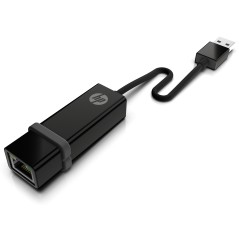
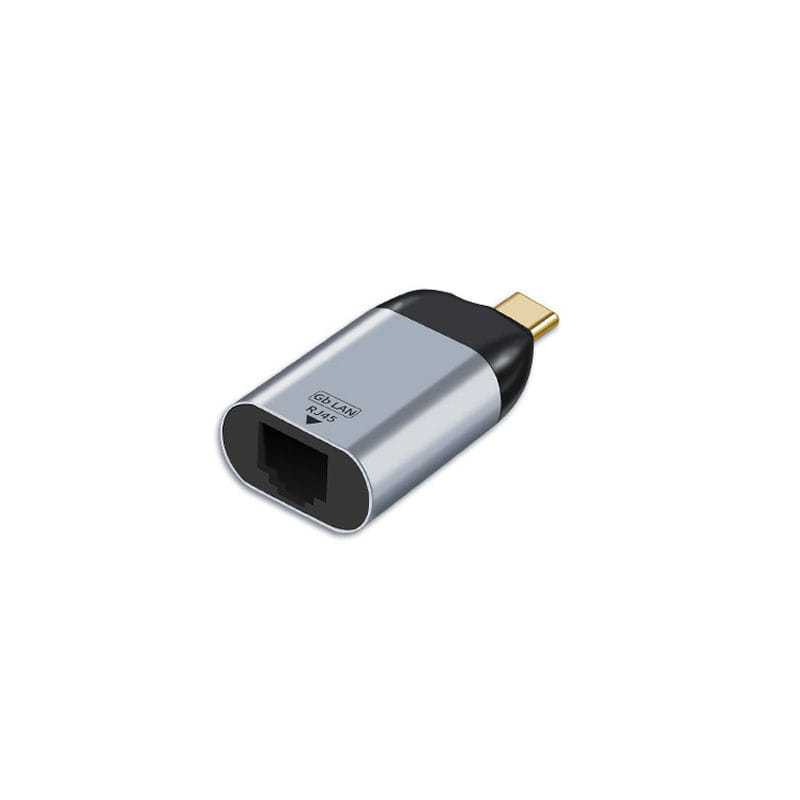
Kort fortalt: Vores anbefaling: HP USB Ethernet Adapter USB 3.0 (369 kr.) — tilføjer en Gigabit Ethernet-port via USB 3.0 Værdivalg: USB-C til RJ45 Gigabit Ethernet Adapter 1000 Mbps (99 kr.) — USB-C-adapter med Gigabit Ethernet og USB 3.0 Budgetvalg: USB 3.0 til Gigabit Ethernet LAN netværksadapter. (89 kr.) — en enkel mulighed for at tilslutte et netværkskabel til en enhed uden LAN-stik

Annoncelinks: knapper og links til butikker i denne boks er annoncelinks. Vi kan modtage kommission, hvis du køber via dem.
Vurderet 6. november 2026 ud fra produktspecifikationer og butikkernes feed-priser – ikke en fysisk test. Stjerner og mærkater (Premium, Værdivalg, Budgetvalg) er redaktionens vurdering efter samme metode; «Budgetvalg» er et prisvenligt valg ud fra de priser, vi så den dag. Sådan vurderer vi.
Sammenlign usb ethernet adaptere i 2026
Vælg først efter porten på din enhed og den netværkshastighed, du vil kunne udnytte. USB-C-modellerne spænder fra Gigabit til 2.500 Mbps, mens USB-A-adapteren her er begrænset til 100 Mbit/s. RJ45 er netværksstikket til Ethernet-kablet.
Stiktype
USB-C til RJ45 Gigabit Ethernet Adapter 1000 Mbps bruger USB-C. Tjek porten på computeren eller enheden, før du vælger.(1)(2)
Maksimal Ethernet-hastighed
NETVÆRKS ADAPTER USB-C TIL 2,5G ETHERNET understøtter op til 2.500 Mbps. Den højeste adapterhastighed er kun relevant, hvis netværket og resten af forbindelsen også kan følge med.(3)(4)(2)(5)
USB-standard
USB-A til Ethernet Adapter Kabel bruger USB 2.0. USB-standarden og stikket skal begge passe til enheden; en høj Ethernet-hastighed gør ikke i sig selv en inkompatibel port anvendelig.(2)(1)(6)(7)
Kabel- eller adapterformat
USB-A til Ethernet Adapter Kabel er beskrevet som et USB-A-hanstik til Ethernet-hunstik. Der er ikke oplyst kabellængde for denne model, så vælg en separat netværkskabellængde efter afstanden til routeren.(2)
Egnet brugssituation
NETVÆRKS ADAPTER USB-C TIL 2,5G ETHERNET er et oplagt valg, hvis du har USB-C og vil kunne bruge op til 2.500 Mbps.(3)(4)(2)(6)
| Egenskab |  NETVÆRKS ADAPTER USB-C TIL 2,5G ETHERNET
375,44 kr. |
USB-C til RJ45 Gigabit Ethernet Adapter 1000 Mbps
99 kr. |
 USB-A til Ethernet Adapter Kabel
75,65 kr. |
 Equip Usb-C To 2.5 Gigabit Ethernet
239 kr. |
HP USB Ethernet Adapter USB 3.0
369 kr. |
|---|---|---|---|---|---|
| Ethernethastighed | 2.500 Mbps | 1.000 Mbps | 100 Mbit/s | Op til 2,5 Gigabit | 1.000 Mbps |
| USB-stiktype | Type-C | USB-C | USB-A | USB-C | – |
| USB-standard | USB 3.1 | USB 3.0 | USB 2.0 | – | USB 3.0 |
| Beskrivelse | USB-C-adapter med op til 2,5 Gigabit hastighed. | USB-C-adapter til RJ45 Gigabit Ethernet. | USB-A-hanstik til Ethernet-hunstik. | USB-C-adapter til Ethernet med op til 2,5 Gigabit. | Adapter, der tilføjer en Gigabit Ethernet-port. |
| Se pris | Se pris | Se pris | Se pris | Se pris |
Annoncelinks: knapper og links til butikker i denne boks er annoncelinks. Vi kan modtage kommission, hvis du køber via dem.


Annoncelinks: knapper og links til butikker i denne boks er annoncelinks. Vi kan modtage kommission, hvis du køber via dem.
Brug porttypen som første filter, og sammenhold derefter adapterens maksimale Ethernet-hastighed med dit netværk. Hvis routeren står langt væk, afgør et separat Ethernet-kabel den nødvendige kabellængde.
Har din bærbare computer ingen netværksport, eller oplever du ustabil forbindelse over Wi-Fi? En usb ethernet adapter kan give dig en enkel vej til kablet internet, men den rigtige løsning afhænger af mere end selve RJ45-stikket. USB-portens standard, den maksimale Ethernet-hastighed og adapterens fysiske format har betydning for, om du får den forbindelse, du forventer.
Denne købsguide hjælper dig med at finde en usb ethernet adapter, der passer til din computer, dit netværk og din måde at arbejde på. Du får et samlet overblik over de vigtigste specifikationer, så du lettere kan skelne mellem en enkel Gigabit-adapter og løsninger til højere netværkshastigheder. Redaktionen har samlet vejledningen med fokus på praktiske valg og de detaljer, der ofte afgør, om et køb bliver en god løsning i hverdagen.
Undervejs kan du bruge sammenligningen og anbefalingerne til at vurdere, hvad der passer bedst til dit udstyr. Det gør det lettere at undgå en adapter, der har det forkerte stik, begrænset hastighed eller et format, der ikke passer til din arbejdsplads.
Når USB-C skal give mere end bare netværk
USB-C-enheder kan få en stabil, kablet netværksforbindelse med en adapter, men modellerne er ikke ens. Den vigtigste forskel i udvalget er, om adapteren bruger USB-C eller USB-A, samt hvilken Ethernet-hastighed der er dokumenteret.
Sammenlign derfor stiktypen med din computer, og se efter den oplyste maksimale Ethernet-hastighed. En Gigabit-model kan være et oplagt valg til almindeligt kablet netværk, mens fysisk placering også kan have betydning, hvis adapterens kabel eller tilslutning skal nå frem til netværksudstyret.
Produkterne nedenfor viser forskellen mellem en USB-C-adapter og USB-adaptere med RJ45. Dell USB 3.0 to RJ-45 Ethernet, Cabletime USB-A til Ethernet adapter og Hewlett Packard Enterprise USB Ethernet Adapter er også relevante alternativer i udvalget.
Almindelig Gigabit-forbindelse
Til en USB-C-enhed er USB-C til RJ45 Gigabit Ethernet Adapter 1000 Mbps et direkte valg med USB-C og en dokumenteret hastighed på 1000 Mbit/s. De øvrige Gigabit-modeller nedenfor bruger USB-A eller USB 3.0, så stiktypen bør kontrolleres, før du vælger.
USB-C til RJ45 Gigabit Ethernet Adapter 1000 Mbps
Denne adapter giver en stabil Gigabit-netværksforbindelse via USB-C og gør det muligt at tilslutte et netværkskabel til en enhed uden indbygget netværksport.(4)
- USB-C-tilslutning
- Op til 1000 Mbit/s Ethernet
- RJ45-stik
- Ingen oplyst kabellængde
- Ingen oplyste kompatible operativsystemer
Annoncelinks: knapper og links til butikker i denne boks er annoncelinks. Vi kan modtage kommission, hvis du køber via dem.
HP USB Ethernet Adapter USB 3.0
HP USB Ethernet Adapter USB 3.0 tilføjer en Gigabit Ethernet-port via USB 3.0. Den er relevant, hvis din enhed har USB 3.0 og du vil bruge en kablet RJ45-forbindelse.(6)
- USB 3.0
- Op til 1000 Mbit/s Ethernet
- RJ45-stik
- Ingen oplyste kompatible operativsystemer
Annoncelinks: knapper og links til butikker i denne boks er annoncelinks. Vi kan modtage kommission, hvis du køber via dem.
Lenovo USB 3.0 to Ethernet Adapter
Lenovo USB 3.0 to Ethernet Adapter er beregnet til at tilføje en Ethernet-port via USB 3.0. Den dokumenterede Gigabit-hastighed gør den relevant til almindeligt kablet netværk.(6)

- USB 3.0
- Op til 1000 Mbit/s Ethernet
- RJ45-stik
- Ingen oplyste kompatible operativsystemer
Annoncelinks: knapper og links til butikker i denne boks er annoncelinks. Vi kan modtage kommission, hvis du køber via dem.
2,5 Gigabit til hurtigere netværk
En 2,5 Gigabit-adapter kan være relevant til netværk, der overstiger almindelig Gigabit, men ingen af de udvalgte produkter har en dokumenteret maksimal Ethernet-hastighed på 2.500 Mbit/s. Vælg derfor kun denne type, når både adapterens specifikationer og resten af netværket understøtter hastigheden.
Integreret kabel til fleksibel placering
Hvis adapteren skal placeres med afstand til USB-C-porten, bør du kontrollere, om produktet har et integreret kabel og hvilken længde der er oplyst. Produkterne her dokumenterer stiktype og Ethernet-hastighed, men ikke en integreret kabellængde. Valget står derfor primært mellem USB-C-tilslutning og almindelig Gigabit via USB 3.0.
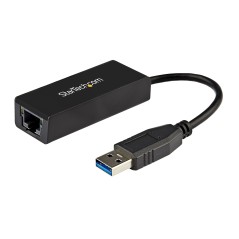
StarTech.com USB 3.0 TO GB ETHERNET ADAPTER
StarTech.com USB 3.0 TO GB ETHERNET ADAPTER tilføjer en kablet Gigabit Ethernet-forbindelse via USB 3.0 og er et alternativ til en USB-C-adapter, hvis enheden har den relevante USB-port.(6)
- USB 3.0
- Op til 1000 Mbit/s Ethernet
- RJ45-stik
- Ingen oplyste kompatible operativsystemer
Annoncelinks: knapper og links til butikker i denne boks er annoncelinks. Vi kan modtage kommission, hvis du køber via dem.
LevelOne USB Gigabit Ethernet Adapter
LevelOne USB Gigabit Ethernet Adapter giver mulighed for en kablet Gigabit Ethernet-forbindelse via USB. Den passer bedst til en opsætning, hvor USB-tilslutningen allerede matcher enheden.(6)

- Op til 1000 Mbit/s Ethernet
- RJ45-stik
- USB-tilslutning
- USB-standarden er kun angivet som USB
Annoncelinks: knapper og links til butikker i denne boks er annoncelinks. Vi kan modtage kommission, hvis du køber via dem.
Det afgørende valg er derfor, om din USB-C-opsætning kræver en direkte USB-C-adapter, om almindelig Gigabit er tilstrækkeligt, eller om en anden fysisk tilslutning passer bedre til placeringen af udstyret.
USB-A-adaptere til stabil kablet forbindelse
En USB-A til Ethernet-adapter er relevant, når computeren mangler en netværksport, men du ønsker en mere stabil forbindelse end trådløst netværk kan give. Start med at kontrollere, at enheden har en ledig USB-A-port, og match derefter adapterens USB-standard med den ønskede hastighed.
Til streaming, større filoverførsler og generelt krævende netværksbrug er en Gigabit-model det oplagte valg, mens en enkel USB-A-løsning kan være tilstrækkelig på kontoret. Produkterne nedenfor spænder derfor fra en ligetil adapter til en hurtig USB 3.0-model og en prisorienteret løsning.
Vær også opmærksom på, at en adapter til netværk med en maksimal hastighed på 100 Mbit/s kun bør vælges, hvis den lavere hastighed passer til dit behov.
USB-A til Gigabit
- USB 3.0-forbindelse
- RJ45 og 1.000 Mbit/s Ethernet
- Kræver en USB-A-port med USB 3.0

- Direkte USB-A-forbindelse
- RJ45-netværksstik
- Velegnet til kontormiljøer og fejlsøgning
- Ikke angivet som Gigabit-model i de viste specifikationer

- USB 3.0-forbindelse
- RJ45-netværksstik
- Kan forbinde bærbare og stationære uden Ethernet-port
- Maksimalt 100 Mbit/s
Annoncelinks: knapper og links til butikker i denne boks er annoncelinks. Vi kan modtage kommission, hvis du køber via dem.
Stabil forbindelse til bærbare og stationære
StarTech.com-modellen er det mest oplagte valg, hvis USB-A-enheden skal håndtere Gigabit Ethernet via USB 3.0. Cabletime er en enklere løsning til en computer uden netværksport, hvor fokus er på en stabil kablet forbindelse til almindelig kontorbrug. Dell-modellen kan være relevant, når 100 Mbit/s er tilstrækkeligt, men den har mindre hastighedsreserve end Gigabit-alternativerne.
Prisbevidst Gigabit-valg
Match først porttypen, og vælg derefter hastigheden. Har du brug for maksimal kablet hastighed, peger specifikationerne på StarTech.com USB 3.0 TO GB ETHERNET ADAPTER. Til en enkel stabil kontorløsning er Cabletime USB-A til Ethernet adapter, et mere ligetil valg, mens Dell USB 3.0 to RJ-45 Ethernet kun bør vælges, hvis 100 Mbit/s dækker behovet.
Mest netværk for pengene uden at overse hastigheden
Valget mellem produkterne nedenfor handler især om forholdet mellem pris, tilslutningstype og netværkshastighed. En adapter med USB 3.0 og Gigabit Ethernet er et stærkt value-valg, når enheden skal kunne udnytte en hurtig kablet forbindelse.
Den billigste løsning i dette udvalg er ikke nødvendigvis den rigtige til alle enheder. Tjek derfor først, om du har brug for USB 3.0 eller USB-C, og om RJ45-forbindelsen matcher dit netværkskabel og din enhed.
Bedste value til Gigabit
USB 3.0 til Gigabit Ethernet LAN netværksadapter. kombinerer en salgspris på 89 kr. med USB 3.0, RJ45 og oplyst Gigabit Ethernet. Det gør den relevant, når hastighed og lav indkøbspris skal balanceres.
Billigste løsning til en kompatibel USB-C-enhed
Goobay-adapteren koster 139 kr. og er beregnet til USB-C-enheder med RJ45-netværk. Den oplyste hastighed er op til 1 Gbit/s, men USB-C 3.1-tilslutningen skal passe til den enhed, du vil bruge den med.
Hvad man giver afkald på ved lavere hastighed
En lavere oplyst hastighed kan begrænse overførsler og internetforbindelser med høj kapacitet. I dette udvalg er begge kort derfor relevante til Gigabit-orienterede behov, men tilslutningstypen er forskellig. Vælg USB 3.0-modellen for mest value til 89 kr., eller Goobay-modellen hvis USB-C passer bedst til enheden.
USB 3.0 til Gigabit Ethernet LAN netværksadapter.
★★★★Lav pris kombineret med Gigabit Ethernet, USB 3.0-forbindelse og RJ45-port giver god værdi. Adapteren er relevant, hvis computeren eller en anden enhed mangler et netværksstik, og du vil tilslutte et netværkskabel.
Pris: 89 kr.(4)
- Oplyst Gigabit Ethernet-forbindelse
- USB 3.0
- RJ45-port til netværkskabel
- Lav salgspris på 89 kr.
- Kræver en ledig USB 3.0-forbindelse for at matche den oplyste USB-standard
Annoncelinks: knapper og links til butikker i denne boks er annoncelinks. Vi kan modtage kommission, hvis du køber via dem.
Goobay USB-C 3.1 til RJ45 netværksadapter 1.5 m CAT6 1 Gbit s
Denne adapter forbinder en USB-C-enhed med et Ethernet-netværk via RJ45-porten. Den oplyste overførselshastighed er op til 1 Gbit/s, og prisen er 139 kr. Den er derfor et relevant valg, når USB-C er den rigtige tilslutningstype.
Pris: 139 kr.(6)

- Oplyst hastighed på op til 1 Gbit/s
- USB-C 3.1-tilslutning
- RJ45-port
- 1,5 m CAT6-kabel angivet i produktnavnet
- Højere pris end value-modellen
- USB-C-tilslutningen passer ikke til enheder uden USB-C
Annoncelinks: knapper og links til butikker i denne boks er annoncelinks. Vi kan modtage kommission, hvis du køber via dem.
Sådan vælger du en USB Ethernet-adapter
En USB Ethernet-adapter forbinder en enhed med en USB-port til et netværkskabel. Valget handler først om at få stik, USB-standard og netværkets kapacitet til at passe sammen. Derefter kan du se på pris og de egenskaber, der faktisk er beskrevet for den enkelte adapter. Et kabel kan være praktisk ved et skrivebord, i et hjemmekontor eller under fejlsøgning, når du vil forbinde direkte til routeren eller en anden netværksport. Det er dog hverken adapteren eller kabeltypen alene, der afgør den reelle forbindelse: computer, adapter, kabel, router og internetabonnement sætter hver deres grænse.
Begynd derfor med porten på den enhed, du vil tilslutte. USB-A og USB-C beskriver stikformen, mens USB 2.0, USB 3.0 og andre USB-standarder beskriver forbindelsens generation. De to ting skal kontrolleres hver for sig. Se også på Ethernet-hastigheden, og sammenhold den med router, switch og øvrigt netværksudstyr. Til sidst kan du vurdere pris og dokumenterede egenskaber. Det giver en enkel måde at sortere mulighederne på, før du køber.
Find den USB-port, der passer til din enhed
Start med at se på den fysiske port. USB-A er det klassiske rektangulære stik, mens USB-C er mindre og kan vendes begge veje. En adapter med USB-A passer derfor ikke direkte i en USB-C-port, og omvendt. Tjek porten på den konkrete computer eller enhed frem for at gå ud fra, at alle modeller i samme produktfamilie har samme stik. Hvis du bruger en hub eller dock, skal du også kontrollere, hvilken port adapteren faktisk skal sættes i, og om der er plads til stikket ved siden af andre tilslutninger.
Til en USB-A-port er USB-A til Ethernet Adapter Kabel et enkelt eksempel: beskrivelsen angiver USB-A han til Ethernet hun og USB 2.0.(2) En anden USB-A-mulighed er Cabletime USB-A til Ethernet adapter, som er beskrevet til forbindelse fra en computer uden netværksport til et kablet netværk via USB-A.(6) Disse navne gør det lettere at sammenholde stikformen med enhedens port, men de fritager dig ikke fra at kontrollere den konkrete forbindelse og standard.
Har enheden USB-C, kan du blandt andet se på USB-C gigabit ethernet LAN adapter, Hvid (10/100/1000Mbps). Den er angivet med USB Type-C-stik og USB 3.2 Gen1x1.(8) Betegnelser som Type-C og USB-C henviser her til stiktypen, mens USB 3.2 Gen1x1 er standardbetegnelsen for forbindelsen. Læs produktbeskrivelsen og enhedens specifikationer grundigt, især hvis portene sidder tæt eller enheden bruger et særligt cover. En fysisk passende port fortæller ikke i sig selv alt om understøttede standarder eller funktioner.
Hvis du er i tvivl, kan du notere stikformen og standarden for enhedens port, før du sammenligner adaptere. Kig efter producentens oplysninger om portene, eller undersøg den præcise modelbetegnelse. Undgå at vælge alene ud fra et billede af stikket: det viser formen, men ikke nødvendigvis standarden. En kort kontrol inden bestilling kan spare besværet med at opdage, at adapteren ikke kan tilsluttes direkte.
Vælg Ethernet-hastighed efter resten af netværket
Gigabit Ethernet forbindes i specifikationerne med 1.000 Mbps, mens 2,5 Gigabit Ethernet angiver op til 2.500 Mbps. Det er adapterens maksimale Ethernet-hastighed, ikke et løfte om den hastighed, du vil måle på internettet. Forbindelsen afhænger også af, om routeren eller switchen har en port med tilsvarende kapacitet, om den øvrige kabelforbindelse understøtter den, og om den enhed, du bruger, kan udnytte forbindelsen. Et hurtigere adaptervalg kan derfor være relevant i et netværk, der understøtter det, men giver ikke automatisk højere fart i et netværk med lavere kapacitet.
Den er angivet med maksimal Ethernet-hastighed på 2.500 Mbps.(3)(7) Den kan være relevant at sammenholde med netværksudstyr, der også understøtter 2,5 Gigabit. Hvis routeren kun tilbyder gigabitporte, er det den lavere kapacitet i kæden, du skal tage højde for. Kontrollér derfor specifikationerne for routerens konkrete port, ikke kun dens produktnavn eller trådløse markedsføring.
Den er angivet med USB-C og USB 3.0.(1) HP USB Ethernet Adapter USB 3.0 er angivet til 1.000 Mbps.(5)(6) Når begge adaptere og det tilsluttede netværk er gigabit, er forskellen i maksimal Ethernet-hastighed ikke det, der skiller dem ad. Så kan stiktype, USB-standard, pris og de øvrige oplyste oplysninger være mere nyttige at sammenligne.
Tænk også over dit faktiske behov. Til almindelig filoverførsel eller netværksadgang på en gigabitforbindelse kan en gigabitadapter være et passende sted at begynde. Til et netværk, hvor router og øvrigt udstyr har 2,5-gigabitporte, kan du undersøge, om en adapter med den højere angivne kapacitet passer til både port og enhed. Sammenlign altid hele forbindelsesvejen, så du ikke betaler for en maksimal hastighed, som resten af opsætningen ikke kan bruge.
Forstå USB-standarderne uden at gætte på kompatibilitet
USB-stiktypen og USB-standarden svarer på forskellige spørgsmål. Stiktypen fortæller, om adapteren fysisk bruger USB-A eller USB-C. Standarden beskriver den USB-forbindelse, der er angivet for adapteren. Derfor bør du kontrollere begge dele i specifikationerne for både adapter og enhed. Hvis der kun står en stiktype, kan du ikke udlede en bestemt USB-standard af den; og hvis der kun står en standard, skal du stadig vide, om stikket passer til porten.
USB-A til Ethernet Adapter Kabel er beskrevet som USB 2.0.(2)(6) USB-C gigabit ethernet LAN adapter, Hvid (10/100/1000Mbps) har USB Type-C-stik og USB 3.2 Gen1x1.(8) De forskellige navne bør læses, som de står, og sammenholdes med den præcise portbeskrivelse for din enhed.
Et nyttigt købstrin er at åbne producentens specifikationsside for computeren og finde afsnittet om porte eller tilslutninger. Skriv stiktype og USB-standard ned. Find derefter en adapter med en passende stiktype, og kontrollér, at produktets angivne standard giver mening i forhold til enheden. Hvis du bruger en hub, skal du også kontrollere hubbens porte og standard. Udled ikke kompatibilitet alene af, at et stik fysisk kan sættes i: oplysninger om en specifik enhed kan være nødvendige for at afklare understøttelsen.
Hvis produktbeskrivelsen omtaler plug-and-play eller kompatibilitet, så læs præcis hvilke oplysninger der gælder for den vare og det operativsystem, du bruger. For USB-A til Ethernet Adapter Kabel nævner beskrivelsen Windows og MacOS.(2) Det er konkret information om netop den adapter, men den erstatter ikke kontrol af din computers port og aktuelle system. Undgå at antage, at alle USB Ethernet-adaptere virker ens på alle computere; tjek producentens vejledning, hvis opsætningen stiller særlige krav.
Hvad RJ45 betyder, og hvornår et kabel er praktisk
RJ45 er den almindelige betegnelse for netværksstikket, som bruges til et Ethernet-kabel. Adapteren giver en USB-port mulighed for at forbindes til sådan et kabel, når enheden ikke har en passende indbygget netværksport. Det kan være nyttigt ved et fast skrivebord, hvor routeren eller en netværkskontakt er i nærheden, eller når du ønsker at forbinde computeren direkte til et kablet netværk. Før købet skal du kontrollere, at adapterens netværksport og det kabel, du har, passer sammen.
En kablet forbindelse kan også være et alternativ til Wi-Fi i situationer, hvor computeren står samme sted i længere tid, for eksempel ved hjemmearbejde, stationær brug eller fejlsøgning. Det er en praktisk mulighed, når du har adgang til en router eller switch og kan føre et kabel mellem enheden og netværksudstyret. Der er ingen grund til at antage en bestemt hastighed eller stabilitet alene ud fra, at forbindelsen er kablet: resultatet afhænger stadig af udstyr, kabel, netværksopsætning og internetforbindelse.
USB 3.0 til Gigabit Ethernet LAN netværksadapter. beskrives som en måde at tilslutte et netværkskabel eller RJ45 Ethernet-kabel til en computer eller anden enhed uden netværksstik.(4) Det gør den relevant at undersøge, hvis du mangler en indbygget netværksport. Se samtidig på den plads, der er omkring USB-porten, og på hvor langt der er til routeren. Kabellængde og adapterens fysiske udformning bør passe til opsætningen; undgå at lade en stram eller spændt forbindelse hænge i porten.
Hvis du flytter mellem rum eller bruger en bærbar computer på farten, kan Wi-Fi være mere bekvemt, mens et kabel kan passe bedre til en fast plads. Du kan også bruge Ethernet midlertidigt, når du vil afprøve, om et netværksproblem skyldes den trådløse forbindelse eller noget andet i opsætningen. Lav gerne én ændring ad gangen, og notér hvilken port og hvilket kabel du bruger. Så bliver det lettere at sammenligne forbindelsen uden at tilskrive adapteren en virkning, du ikke har kontrolleret.
Sammenlign typer og prisniveauer efter behov
Udvalget spænder fra enkle adaptere med USB-A til USB-C-modeller og en løsning med 2,5-gigabit Ethernet. Det er mest nyttigt at sortere efter porten på din enhed og netværkets kapacitet, før du ser på pris. Et lavere prisniveau kan være tilstrækkeligt, hvis dine krav er en bestemt stiktype og en grundlæggende forbindelse. En højere pris bør vurderes ud fra de konkrete egenskaber, der er dokumenteret for produktet, ikke ud fra en antagelse om bedre ydelse eller holdbarhed.
Beskrivelsen angiver USB 2.0 samt op til 100 MBS.(2) Det gør den oplagt at sammenholde med en opsætning, hvor USB-A er nødvendig, og hvor den angivne Ethernet-kapacitet matcher behovet. Prisen alene afgør dog ikke, om adapteren passer: hvis din enhed kun har USB-C, skal du finde en fysisk passende løsning eller undersøge, om en separat adapter er relevant.
USB-C til RJ45 Gigabit Ethernet Adapter 1000 Mbps - Grå/Sort er angivet med USB-C og USB 3.0.(1)(8) Sammenlign derfor pris med de egenskaber, der passer til din port og dit netværk, og kontrollér også forhandlerens aktuelle vilkår før bestilling.
Modellen med 2,5-gigabitangivelse har en maksimal Ethernet-hastighed på 2.500 Mbps. Dens USB-C-stik kan være relevant, når netværksudstyret understøtter tilsvarende kapacitet.(3)(7) Betal kun for den højere angivelse, hvis resten af forbindelsen kan udnytte den, eller hvis du har en konkret plan om at opgradere netværket. Hvis routeren er begrænset til gigabit, kan en gigabitadapter være et mere nærliggende valg. Sammenlign til sidst pris, port og dokumenterede specifikationer side om side.
Kontrollér oplysningerne, før du klikker køb
Før bestilling bør du kontrollere fire ting: stiktype, USB-standard, maksimal Ethernet-hastighed og eventuel kabellængde, hvis den er oplyst. Sammenhold dem med computerens porte, routerens netværksporte og den måde, du vil placere udstyret på. En USB-C-port på adapteren hjælper ikke, hvis enheden kun har USB-A og du ikke ønsker at bruge en ekstra løsning. Tilsvarende er 2.500 Mbps ikke et praktisk argument, hvis netværksudstyret ikke har en port, der understøtter den hastighed.
Se derefter efter forhandlerens oplysninger om garanti, returret og eventuelle betingelser for åbnet emballage. Disse vilkår kan variere fra butik til butik og er ikke det samme som adapterens tekniske specifikationer. Hvis du er afhængig af en bestemt computer eller et bestemt operativsystem, bør du kontrollere kompatibiliteten hos producenten eller forhandleren, før du bestiller. Mangler du et klart svar, så få det afklaret på den konkrete produkt- eller supports side frem for at gætte ud fra stikformen.
Certificeringer og sikkerhedsoplysninger bør også vurderes ud fra det, forhandleren faktisk oplyser. Find ikke på et mærke eller en godkendelse ud fra produktets udseende. Hvis en certificering er vigtig for arbejdspladsens indkøbskrav, så kontrollér dokumentationen for den præcise model. Gem gerne produktlink og ordrebekræftelse, så du kan finde modelnavn, vilkår og eventuelle installationsoplysninger senere. Det er især nyttigt, hvis adapteren skal indgå i et fast kontor- eller undervisningsmiljø.
Lav en kort tjekliste inden du går til betaling: passer stikket, stemmer USB-standarderne med enhedens oplysninger, og matcher Ethernet-hastigheden routeren? Er kabelruten praktisk, og har du læst returvilkår og garanti? Den fremgangsmåde er mere pålidelig end at vælge alene efter en generel formulering som hurtig eller stabil. Hvis flere muligheder opfylder kravene, kan pris og de dokumenterede forskelle afgøre valget.
Brug adapteren i den opsætning, den er valgt
Når adapteren er valgt, skal du placere den, så USB-stik og netværkskabel ikke bliver trukket eller bøjet unødigt. Sæt netværkskablet i adapterens RJ45-port og forbind den anden ende til routeren, en switch eller den netværksudgang, du har adgang til. Brug en port, der er beregnet til netværk, og kontrollér eventuelle lysindikatorer eller status i computerens netværksindstillinger, hvis forbindelsen ikke kommer frem. Følg vejledningen til den konkrete enhed, hvis systemet beder om yderligere opsætning.
Ved et hjemmekontor kan du lade adapteren sidde ved computeren og føre kablet langs bordet eller væggen. Sørg for, at kabelruten ikke skaber en snublefare eller bliver klemt under møbler. Hvis du bruger en bærbar computer, der ofte flyttes, kan det være nemmere at frakoble kablet, før du tager computeren med. Undgå at hive i selve ledningen; tag fat om stikket, så belastningen ikke overføres direkte til adapterens port.
Ved fejlsøgning kan du prøve forbindelsen med et kendt fungerende kabel og en anden netværksport, hvis det er muligt. Kontrollér også, om computeren registrerer adapteren, og om netværksindstillingerne viser en aktiv forbindelse. Skift kun én ting ad gangen, så du kan se, om det var kabel, port eller indstilling, der ændrede resultatet. En adapter kan føre forbindelsen videre, men kan ikke i sig selv afhjælpe fejl i routeren, internetudbyderens forbindelse eller computerens netværksopsætning.
Hvis du tilslutter udstyr til en arbejdsplads eller skole, kan netværket kræve særlig adgang eller opsætning. Spørg administratoren, hvis enheden får forbindelse til netværket, men ikke til de tjenester, du skal bruge. Til rejsebrug bør du kontrollere, om du har adgang til et Ethernet-stik og medbringe et passende kabel. På den måde vælger du ud fra den situation, adapteren faktisk skal bruges i, frem for at regne med at alle netværk har samme tilslutninger.
Pas på adapter, stik og kabel over tid
En USB Ethernet-adapter kræver normalt ikke en særlig vedligeholdelsesrutine, men omhyggelig håndtering kan forebygge unødigt slid. Træk adapteren ud ved at holde om stikket, og undgå at bøje eller vride USB-forbindelsen. Lad ikke adapteren hænge i et kabel, hvis det giver træk på porten. Når computeren flyttes, kan du frakoble netværkskablet først, så hverken RJ45-stikket eller USB-porten får et pludseligt ryk.
Hold stik fri for støv og snavs, og opbevar adapteren tørt, når den ikke er i brug. Hvis den er koblet til en bærbar computer i en taske, bør du tage den ud, før computeren pakkes væk, så stikket ikke bliver presset mod andre genstande. Brug ikke væske direkte på adapteren. Hvis der er synlige skader, løs forbindelse eller unormal varme, bør du afbryde den og følge forhandlerens vejledning i stedet for at fortsætte brugen.
Et kabel, der ligger fast under en stol eller klemmes i en dør, kan blive beskadiget uanset adapterens specifikationer. Vælg en rute, hvor kablet kan ligge uden skarpe knæk, og kontrollér lejlighedsvis stik og kabel, hvis forbindelsen falder ud. Ved rengøring af arbejdspladsen kan du frakoble adapteren, så der ikke trækkes i portene. Hvis problemet fortsætter med et andet kabel og en anden netværksport, bør du undersøge computerens indstillinger eller kontakte forhandlerens support.
Der er ikke oplyst særlige serviceintervaller for adapterne her, så planlæg ikke reparation eller vedligeholdelsesudgifter ud fra antagelser. Gem købsoplysningerne og undersøg garantiens vilkår, hvis der opstår en fejl. Ved gentagen tilslutning kan det også være praktisk at vælge en placering, hvor adapteren ikke skal bøjes eller flyttes ofte. Små vaner som at tage fat om stikket og holde kabelruten fri kan gøre den daglige brug mere overskuelig.
En enkel rækkefølge til det endelige valg
Begynd med porten på din enhed: vælg USB-A eller USB-C efter den stiktype, du faktisk har. Kontrollér derefter USB-standarden i enhedens dokumentation og sammenhold den med adapterens angivelse. Gå videre til Ethernet-hastigheden, og se om router, switch og kabel passer til gigabit eller 2,5 gigabit. Til sidst sammenligner du pris og de oplysninger, der har praktisk betydning for din opsætning, såsom stiktype og eventuelt oplyst kabellængde.
Hvis du primært har brug for USB-A og en basal netværksforbindelse, kan du holde fokus på USB-A-modellerne og kontrollere deres maksimale hastighed. Hvis du har USB-C og gigabitnetværk, kan du sammenligne USB-C-gigabitmulighederne efter standard, pris og forhandlerens vilkår. Har du derimod 2,5-gigabitudstyr, bør du undersøge, om adapterens højere hastighed kan bruges gennem hele netværkskæden. Den rækkefølge hjælper med at undgå, at en enkelt høj specifikation overskygger et stik eller en port, der ikke passer.
Tag udgangspunkt i den konkrete enhed, ikke kun i produktnavnet. Kontrollér modelnummer og porte, hvis producenten har flere versioner. Sørg for, at kabelruten fungerer i hverdagen, og læs vilkår for retur og garanti, før du bestiller. Når de grundlæggende krav er opfyldt, kan prisen være det sidste kriterium. De produktdetaljer, der betyder mest for dig, bør være synlige i sammenligningen, så du kan vælge uden at basere beslutningen på løfter, som ikke står i specifikationerne.
Med en fast beslutningsrækkefølge bliver valget overskueligt: passende USB-port først, Ethernet-hastighed i forhold til resten af netværket dernæst, og pris samt dokumenterede egenskaber til sidst. Hvis en vigtig oplysning ikke kan bekræftes, så spørg forhandleren før køb. Det er bedre at få afklaret kompatibilitet end at antage, at alle adaptere med samme stik fungerer ens.

Udvalgt produkt
USB-A til Ethernet Adapter Kabel
Tekniske data: - USB-A han til Ethernet hun. - Støtter op til 100 MBS. - Fastspeed USB 2.0.
89 kr.
Se pris →
Udvalgt produkt
Cabletime USB-A til Ethernet adapter
adapter (varenr. 580340334) giver en enkel måde at forbinde en computer uden netværksport til et kablet netværk via USB-A. Velegnet til mere stabil internetforbindelse, fejlsøgning eller kontormiljøer.
249 kr.
Se pris →
USB-C adapter Ethernet (RJ45)
USB-C gigabit ethernet LAN adapter, Hvid (10/100/1000Mbps)
USB-C adapter Ethernet (RJ45). Lyn-hurtig og nem forbindelse fra computer til kabelnetværk.
249 kr.
Se pris →
Udvalgt produkt
NETVÆRKS ADAPTER USB-C TIL 2,5G ETHERNET
Med denne USB-C til 2,5G Ethernet adapter får du lynhurtig netværksforbindelse med op til 2,5 Gigabit hastighed.
361,26 kr.
Se pris →Annoncelinks: knapper og links til butikker i denne boks er annoncelinks. Vi kan modtage kommission, hvis du køber via dem.
Sådan er denne guide lavet
Denne købsguide om usb ethernet adapter er skrevet af redaktionen bag usbcadapter.dk. Vi har hentet produkterne fra butikkernes egne feeds og researchet specifikationer, mål og forskelle mellem modellerne på tværs af producenter, forhandlere og andre online kilder – og sammenlignet dem ud fra det, der betyder mest, når du vælger usb ethernet adapter: ethernethastighed, USB-stiktype og USB-standard.
Vi har som udgangspunkt ikke fysisk testet produkterne. Anbefalingerne bygger på struktureret research og data – ikke personlig brug af hvert enkelt produkt – og priser og udvalg opdateres løbende. Tjek altid den endelige pris hos butikken.
Læs mere om vores metode på siden sådan vurderer vi produkter og mød redaktionen bag usbcadapter.dk.
Ofte stillede spørgsmål
Hvad skal jeg tjekke, før jeg vælger en USB Ethernet-adapter?
Kontrollér først, om din computer har USB-C eller USB-A, og vælg en adapter med det stik, der passer. Se derefter på adapterens maksimale Ethernet-hastighed og USB-standard. NETVÆRKS ADAPTER USB-C TIL 2,5G ETHERNET understøtter op til 2.500 Mbps via USB-C. USB-A til Ethernet Adapter Kabel bruger USB 2.0 og er angivet til op til 100 Mbit/s. Den faktiske forbindelse afhænger også af netværket og udstyret i den anden ende.
Er en Gigabit-adapter eller en 2,5 Gigabit-adapter bedst til min computer?
Vælg efter den hastighed, din computer, netværksforbindelse og øvrige udstyr kan udnytte. NETVÆRKS ADAPTER USB-C TIL 2,5G ETHERNET understøtter op til 2.500 Mbps, mens USB-C til RJ45 Gigabit Ethernet Adapter 1000 Mbps er angivet til 1.000 Mbps. En højere maksimal adapterhastighed giver kun en fordel, hvis resten af forbindelsen kan følge med. Til almindeligt Gigabit-netværk kan en adapter med 1.000 Mbps derfor være tilstrækkelig. Husk også at kontrollere, at USB-stikket passer til din enhed.
Hvilken USB Ethernet-adapter passer til en computer med USB-A?
Hvis computeren har en ledig USB-A-port, kan du vælge mellem adaptere med USB-A-tilslutning, men tjek USB-standarden og den angivne Ethernet-hastighed. USB-A til Ethernet Adapter Kabel er en enkel løsning med op til 100 Mbit/s og bruger USB 2.0. Til en Gigabit-forbindelse er StarTech.com USB 3.0 TO GB ETHERNET ADAPTER angivet med USB 3.0 og op til 1.000 Mbit/s Ethernet. Den kræver en USB-A-port med USB 3.0. Vælg ud fra både porten på computeren og hastigheden på dit netværk.
Kan jeg bruge en USB Ethernet-adapter, hvis min computer mangler en netværksport?
Ja, en USB Ethernet-adapter kan forbinde en computer uden indbygget netværksport til et netværkskabel via USB. USB-C til RJ45 Gigabit Ethernet Adapter 1000 Mbps har USB-C og RJ45 og er angivet til op til 1.000 Mbit/s. Til en USB-A-enhed er USB-A til Ethernet Adapter Kabel en mulighed, hvis op til 100 Mbit/s passer til behovet. Før køb skal du kontrollere, at adapterens USB-stik passer til computeren. Du skal også bruge et netværkskabel, der kan nå fra adapteren til netværksudstyret.
Har en USB Ethernet-adapter et kabel, der kan nå hen til routeren?
Det afhænger af adapterens format, og om der er oplyst en kabellængde. USB-A til Ethernet Adapter Kabel er beskrevet med USB-A-hanstik og Ethernet-hunstik, men der er ikke angivet en længde for adapterkablet. Goobay USB-C 3.1 til RJ45 netværksadapter 1.5 m CAT6 1 Gbit s har en længde på 1,5 meter ifølge navnet og er angivet til 1 Gbit/s. Mål afstanden fra computeren til netværksudstyret, før du vælger. Hvis adapteren ikke når, kan et separat netværkskabel bruges til den nødvendige afstand.
Kilder
Oplysningerne stammer fra annoncørernes egne produktdata og forhandlernes produktsider. Henvisningerne viser, hvor oplysningerne kommer fra — de betyder ikke, at vi har afprøvet produkterne.
- Forhandlerens produktside — superprice.dk · kontrolleret 14/10 2026
- Produktdata fra annoncøren DeluxeCovers (affiliatefeed) · kontrolleret 7/11 2026
- Produktdata fra annoncøren EL-GROSSISTEN (affiliatefeed) · kontrolleret 7/11 2026
- Produktdata fra annoncøren Superprice.dk (affiliatefeed) · kontrolleret 6/11 2026
- Forhandlerens produktside — ultrashop.dk · kontrolleret 14/10 2026
- Produktdata fra annoncøren Ultrashop (affiliatefeed) · kontrolleret 7/11 2026
- Forhandlerens produktside — el-grossisten.dk · kontrolleret 14/10 2026
- Forhandlerens produktside — el-grossisten.dk · kontrolleret 14/10 2026