Sidst opdateret: 6. november 2026
Kort fortalt: Vores anbefaling: Dell WD15 USB-C Dockingstation (2.389 kr.) — en Dell-dockingstation med USB-C-forbindelse til dig, der ønsker en løsning fra Dell Værdivalg: DeLOCK USB-C Thunderbolt 3 Thunderbolt 4 Dockingstation (239 kr.) — understøtter Thunderbolt 3 og Thunderbolt 4 Budgetvalg: TP-Link UH3020C V1 USB-C Dockingstation (179 kr.) — en TP-Link-dockingstation med USB-C-forbindelse


Annoncelinks: knapper og links til butikker i denne boks er annoncelinks. Vi kan modtage kommission, hvis du køber via dem.
Vurderet 6. november 2026 ud fra produktspecifikationer og butikkernes feed-priser – ikke en fysisk test. Stjerner og mærkater (Premium, Værdivalg, Budgetvalg) er redaktionens vurdering efter samme metode; «Budgetvalg» er et prisvenligt valg ud fra de priser, vi så den dag. Sådan vurderer vi.
USB-dockingstationer sammenlignet: porte, skærme og opladning i 2026
Vælg efter, hvor mange skærme du vil tilslutte, og hvor meget strøm den bærbare skal modtage. Udvalget nedenfor rummer dockingstationer med forskellig dokumentation: nogle oplysninger står i specifikationerne, mens andre ikke fremgår af forhandlerens oplysninger.
| Egenskab |
Dell WD15 USB-C Dockingstation
2.389 kr.
|
DeLOCK USB-C Thunderbolt 3 Thunderbolt 4 Dockingstation
239 kr.
|
TP-Link UH3020C V1 USB-C Dockingstation
179 kr.
|
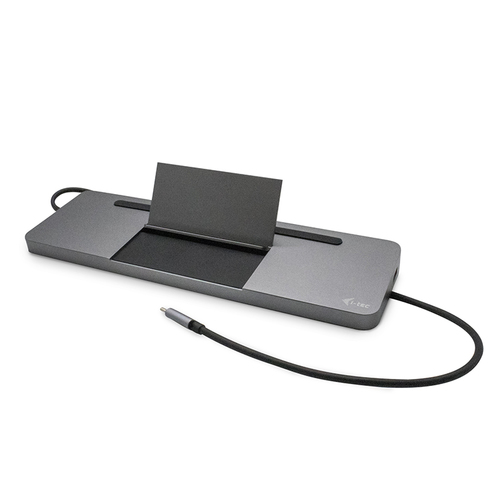 I-Tec USB-C Metal Ergonomic 4K 3x Display Power Delivery Dockingstation
579 kr. |
 ASUS DC300 - USB-C dockingstation, op til tre skærme
1.139 kr. |
|---|---|---|---|---|---|
| Type | Dockingstation | Dockingstation | Dockingstation | Dockingstation | USB-C dockingstation |
| Se pris | Se pris | Se pris | Se pris | Se pris |
Annoncelinks: knapper og links til butikker i denne boks er annoncelinks. Vi kan modtage kommission, hvis du køber via dem.

Annoncelinks: knapper og links til butikker i denne boks er annoncelinks. Vi kan modtage kommission, hvis du køber via dem.
Skal du vælge en USB dockingstation til arbejdspladsen? Det afgørende er, om docken passer til computerens tilslutning og giver de porte, skærmudgange og den opladning, du har brug for. En løsning, der ser rigtig ud på papiret, kan stadig være et fejlkøb, hvis den ikke matcher din computers muligheder eller den måde, du arbejder på.
I denne guide får du hjælp til at vurdere de vigtigste forskelle ud fra forhandlernes oplysninger og research. Du kan bruge sammenligningen til at orientere dig om porte, skærme og opladning, og købsrådene hjælper dig med at afstemme kravene med din arbejdsplads og computer. Redaktionen har samlet overblikket, så du lettere kan finde en USB dockingstation, der passer til dit behov.
- 📊 Sammenlign tilslutninger og find en dock, der matcher dine skærm- og opladningsbehov.
- 🖥️ Få overblik over mulighederne, så du kan vælge efter din skærmopsætning.
- 🔌 Se, hvad du bør overveje, når docken skal samle flere forbindelser.
- 💡 Afstem porte, skærmudgange, opladning og computerens tilslutning før køb.
Flere skærme eller en kompakt arbejdsplads? Vælg efter skærmbehov
Start med at afklare, hvor mange eksterne skærme du vil tilslutte. Antallet af skærmudgange giver et pejlemærke, men siger ikke alene, hvilke skærme eller opløsninger din computer kan håndtere.
Se også efter oplyst opløsning og opdateringshastighed. Udvalget nedenfor spænder fra docks med én skærmudgang til en model med to, og værtscomputerens understøttelse har også betydning. Vælg ud fra de specifikationer, der er dokumenteret for den enkelte model.
TP-Link UH7020C V1 USB-C Dockingstation
Et valg at undersøge, hvis du vil tilslutte to eksterne skærme. Forhandlerne angiver ikke skærmudgange, maksimal opløsning eller opdateringshastighed, så kontrollér understøttelsen for dit konkrete setup.(1)
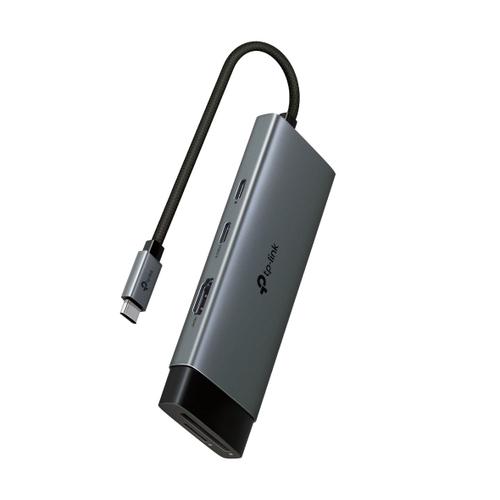
- Produktnavnet angiver dockingstation med USB-C
- Skærmudgange, maksimal opløsning og opdateringshastighed er ikke angivet her
Annoncelinks: knapper og links til butikker i denne boks er annoncelinks. Vi kan modtage kommission, hvis du køber via dem.
Anker USB-C Dockingstation
Med én skærmudgang og en oplyst opdateringshastighed på 60 Hz er denne model relevant til en opsætning med én ekstern skærm, hvor frekvensen indgår i valget. Data angiver ikke maksimal opløsning.(2)

- Én skærmudgang
- Op til 60 Hz
- Power Delivery
- Har én skærmudgang, så den er ikke valget til to eksterne skærme
Annoncelinks: knapper og links til butikker i denne boks er annoncelinks. Vi kan modtage kommission, hvis du køber via dem.
Satechi 7-in-1 USB-C USB 3.2 Gen 2 x 2 Dockingstation
Her får du én skærmudgang sammen med syv porte i alt. Den oplyste opdateringshastighed er 60 Hz, mens maksimal opløsning ikke fremgår af specifikationerne.(2)

- Syv porte i alt
- Op til 60 Hz
- Power Delivery
- Én skærmudgang begrænser valget til en skærm ad gangen
Annoncelinks: knapper og links til butikker i denne boks er annoncelinks. Vi kan modtage kommission, hvis du køber via dem.
ASUS DC300 - USB-C dockingstation, op til tre skærme
ASUS DC300 understøtter op til tre skærme. Den oplyste maksimale opløsning er 3840×2160, og den maksimale opdateringshastighed er 60 Hz. Det gør billedspecifikationerne tydelige at sammenholde med skærmens krav.(3)

- Understøtter op til tre skærme
- Maksimal opløsning 3840×2160
- Maksimal opdateringshastighed 60 Hz
- Skærmopsætningen kræver e
Annoncelinks: knapper og links til butikker i denne boks er annoncelinks. Vi kan modtage kommission, hvis du køber via dem.
DICOTA USB-C Dockingstation
Som kompakt skærmvalg har DICOTA én skærmudgang og fire porte i alt. Den oplyste opdateringshastighed er 30 Hz; opløsningen er ikke angivet her, så sammenhold specifikationen med skærmens behov.(2)

- Én skærmudgang
- Power Delivery
- Maksimal opdateringshastighed er 30 Hz
Annoncelinks: knapper og links til butikker i denne boks er annoncelinks. Vi kan modtage kommission, hvis du køber via dem.
Når ét kabel skal samle mange forbindelser
En fast arbejdsplads stiller forskellige krav til en dockingstation: Nogle har brug for mange porte til USB-udstyr, skærme og netværk, mens andre kan nøjes med færre forbindelser. Udvalget nedenfor spænder fra kompakte løsninger til docks med flere tilslutninger, så du kan vurdere, hvad der passer til dit skrivebord.
Tæl de enheder, du vil have tilsluttet samtidig, og undersøg også, hvor meget strøm docken kan levere til computeren. Oplysninger om porte, opløsning og Power Delivery kan hjælpe med at afgrænse valget, men kontrollér også, at dockens tilslutninger passer til din computer og dine skærme.
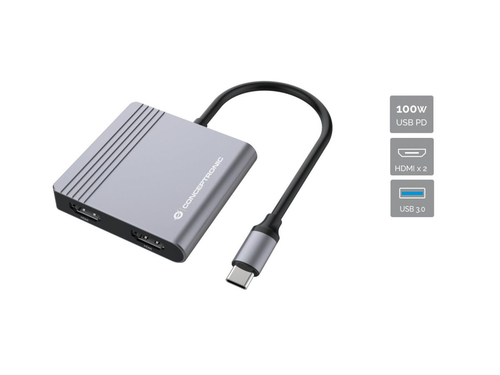
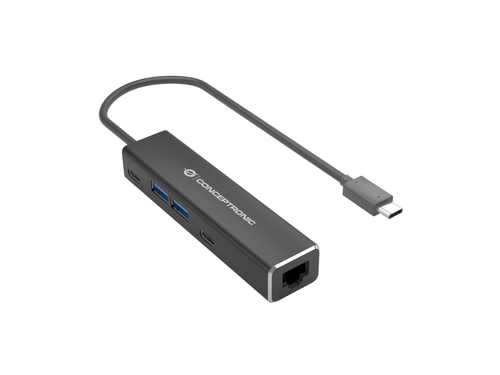
- USB-C-dockingstation fra Conceptronic
- Flere porte samlet i én dockingstation
- Oplysningerne fremhæver ikke strømforsyning eller netværkshastighed
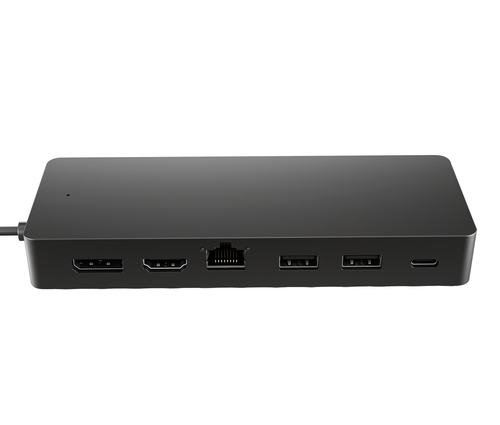
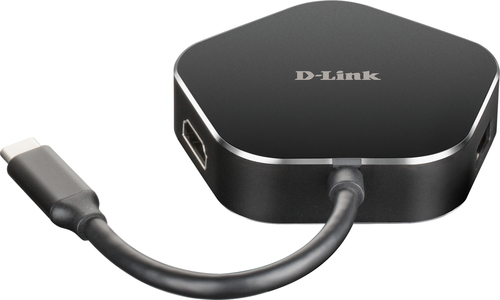
- USB-C- og Thunderbolt 3-dockingstation fra D-Link
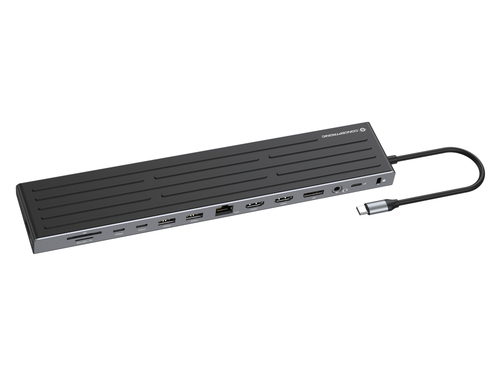
- Ti porte, herunder fem USB-porte
- To skærmudgange
- 100 W Power Delivery og Ethernet på 1000 Mbit/s
- Kræver plads til en dock med mange tilslutningsmuligheder
Annoncelinks: knapper og links til butikker i denne boks er annoncelinks. Vi kan modtage kommission, hvis du køber via dem.
Har du mange USB-enheder, flere skærme og brug for kablet netværk, kan et højt antal porte samle mere af arbejdspladsen ét sted. Hvis behovet er mere afgrænset, kan en enklere dock være tilstrækkelig. Sammenlign de konkrete tilslutninger med dit udstyr, og tjek især strømforsyningen, skærmopløsningen og netværkshastigheden, før du vælger.
Til skrivebordet med højere krav til USB-data
Når du vælger en dockingstation til eksterne enheder, er det nyttigt at skelne mellem USB-standard og angivet datahastighed. Se også på portantal, skærmudgange og opladning, så forbindelserne passer til dit arbejdsflow.
Produkterne nedenfor har forskellige oplysninger om porte og skærmtilslutning. DICOTA-modellen har en angivet USB-datahastighed på 5 Gbps. For de øvrige modeller fremgår der ikke en USB-datahastighed af de tilgængelige produktoplysninger, så de kan ikke sammenlignes på det punkt.
Brug derfor de konkrete specifikationer som pejlemærker, og kontrollér også, at computer og tilbehør understøtter den ønskede forbindelse. En oplyst datahastighed er ikke i sig selv en garanti for den faktiske hastighed i hele opsætningen.
Ugreen USB-C Dockingstation
Ugreen USB-C Dockingstation er beskrevet som en dockingstation. De konkrete oplysninger om porte og skærmtilslutning er ikke angivet i forhandlernes oplysninger, så de bør kontrolleres op mod dit behov.(1)
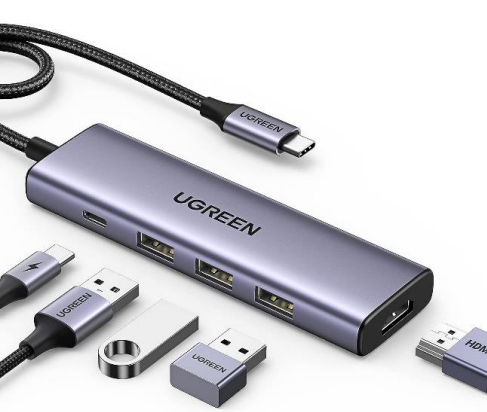
- USB-C dockingstation
- Der er ikke angivet en USB-datahastighed til sammenligning
Annoncelinks: knapper og links til butikker i denne boks er annoncelinks. Vi kan modtage kommission, hvis du køber via dem.
ICY BOX IB-DK4022a-CPD USB-C Dockingstation
ICY BOX IB-DK4022a-CPD USB-C Dockingstation samler tilslutninger i en dockingstation. Sammenlign portene med det udstyr, du vil tilslutte.(1)
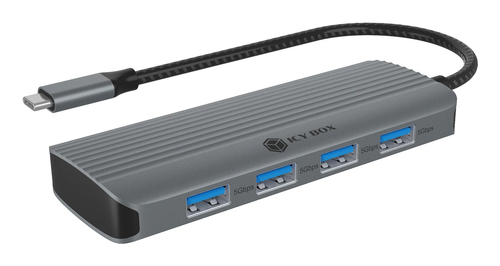
- USB-C-dockingstation
- Der er ikke angivet en USB-datahastighed til sammenligning
Annoncelinks: knapper og links til butikker i denne boks er annoncelinks. Vi kan modtage kommission, hvis du køber via dem.
Hvad får du for pengene i en USB-dockingstation?
Prisen fortæller kun en del af historien: Det er også vigtigt at se, hvilke funktioner der faktisk er beskrevet. Når oplysningerne er sparsomme, kan produktet stadig være et billigt valg, men det er sværere at vurdere, om det passer til din skærm og dine enheder.
Produkterne nedenfor viser to forskellige afvejninger. Det ene har dokumenterede tilslutningsmuligheder, mens det andet har den laveste pris i udvalget. Brug derfor de konkrete specifikationer til at vurdere, om de dokumenterede funktioner er merprisen værd, eller om laveste pris vejer tungere.
ASUS DC110 USB-C Dockingstation
★★Til 169 kr. er ASUS DC110 USB-C Dockingstation det billigste valg her. Forhandlerne oplyser ikke porte, skærmudgange, USB-hastighed eller opladning, så funktionerne og kvaliteten kan ikke vurderes nærmere ud fra de tilgængelige oplysninger.(1)
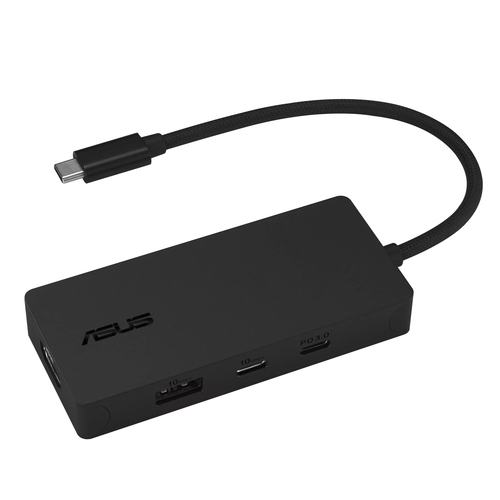
- Laveste pris blandt de valg i udvalget
- De tilgængelige oplysninger giver ikke grundlag for at vurdere funktionerne nærmere
Annoncelinks: knapper og links til butikker i denne boks er annoncelinks. Vi kan modtage kommission, hvis du køber via dem.
Guide til køb: sådan vælger du en USB-dockingstation
En dockingstation samler forbindelserne til skærme og andet udstyr, så du kan tilslutte dem til computeren via én værtsforbindelse. Det rigtige valg afhænger især af computerens USB-C-funktioner, antallet af skærme og de porte, du faktisk skal bruge. Start med at skrive dine behov ned: hvor mange skærme skal tilsluttes, hvilke stik bruger de, og skal docken også give adgang til netværk eller USB-tilbehør?
Kortlæg arbejdspladsens tilslutninger
Tæl først det udstyr, der skal være tilsluttet samtidig. En ekstern skærm kan kræve HDMI eller DisplayPort, mens mus, tastatur og lagerenheder typisk bruger USB. Tjek også, om du har brug for netværksport eller kortlæser. På den måde kan du sammenholde den konkrete opsætning med portene på den dock, du overvejer, frem for at vælge alene ud fra antallet af porte.
ASUS DC300 - USB-C dockingstation, op til tre skærme beskrives med HDMI, DisplayPort, netværk, kortlæser og USB-porte. Den understøtter op til tre skærme og op til 90 W USB Power Delivery. Det kan være relevant, hvis skrivebordet kombinerer flere skærme med forskelligt tilbehør. Beskrivelsen afsluttes dog midt i en sætning om skærmopsætningen, så undersøg computerens understøttelse og den ønskede skærmkombination, før du regner med en bestemt opsætning.(3)
Lav en enkel portliste før køb: stiktype på hver skærm, antal USB-enheder og eventuelt behov for netværk. Sammenhold derefter listen med forhandlerens fulde specifikationer. Et produktnavn eller et samlet antal slots fortæller ikke nødvendigvis, hvordan portene er fordelt.
Vælg antal skærmudgange
Antallet af videoudgange er kun første del af vurderingen. Du skal også sikre dig, at forbindelserne passer til skærmenes stik, og at computeren kan drive det antal eksterne skærme, du ønsker. Hvis du kun bruger én ekstern skærm, er det stadig værd at kontrollere, at dockens konkrete videoudgang passer til den. Til flere skærme bør du undersøge, om den ønskede kombination understøttes af både computer og dock.
Canyon DS-5 Dockingstation - USB 2.0 Type-C - 2x HDMI - 1x USB-A har to HDMI-vide porte og én USB-A-port oplyst. Det giver et konkret udgangspunkt, hvis dine skærme bruger HDMI, men beskrivelsen dokumenterer ikke i sig selv, hvilke kombinationer af skærme der kan bruges samtidig.(4)
Til en opsætning med flere skærme beskrives ASUS DC300 - USB-C dockingstation, op til tre skærme som en dock med understøttelse af op til tre skærme samt HDMI og DisplayPort. Kontrollér de fulde krav til skærmtilslutning og computerens USB-C-port, før du beslutter dig.(3)
Hvis en produktside ikke tydeligt viser udgangenes type eller samtidige funktion, så indhent afklaring fra forhandleren. Antal skærme alene afgør ikke, om den konkrete arbejdsplads kan sættes op som ønsket.
Se på opløsning og opdateringshastighed
Opløsning beskriver billedets pixelmål, mens opdateringshastigheden angiver, hvor ofte billedet kan opdateres pr. sekund. Begge dele skal passe til skærmen og computerens understøttelse. En oplysning om 4K fortæller ikke automatisk, hvilken opdateringshastighed der gælder, og en hastighed uden en tilsvarende opløsningsoplysning giver heller ikke hele billedet.
For ASUS DC300 - USB-C dockingstation, op til tre skærme er den maksimale opløsning angivet som 3840×2160 pixels og den maksimale opdateringshastighed som 60Hz. Brug de tal som sammenligningspunkter, og undersøg om de gælder for den skærmopsætning, du vil bruge, især hvis flere skærme skal tilsluttes samtidig.(5)
For andre modeller i udvalget er der ikke tilsvarende opløsnings- og hastighedstal i de tilgængelige oplysninger her. Undlad derfor at antage en bestemt 4K-opløsning eller opdateringshastighed. Find den konkrete kombination af opløsning, hastighed og antal samtidige skærme på forhandlersiden, og sammenhold den med skærmenes specifikationer.
Afstem opladningen med computeren
USB Power Delivery kan lade computeren gennem dockens USB-C-forbindelse, men den effekt, der er relevant for dig, afhænger af computerens opladningskrav og dockens oplyste kapacitet. Kontrollér også, om den nødvendige strømforsyning følger med, og om computeren kan modtage opladning gennem den port, du vil bruge. En dock med højere angivet effekt er ikke i sig selv en garanti for, at alle computere oplades på samme måde.
ASUS DC300 beskrives med op til 90 W USB Power Delivery.(3) Hvis opladning gennem docken er vigtig, så kontrollér den fulde produktbeskrivelse og kravene til computerens strømforsyning, før du køber. For de øvrige viste produkter bør du kun regne med en bestemt opladningseffekt, når forhandleren angiver den konkret.
Overvej også, hvor mange enheder der skal forbindes, mens computeren oplades. Tegn gerne en lille oversigt over strømforsyning, dock, computer og skærme. Det gør det lettere at opdage, hvis en nødvendig forbindelse eller strømforsyning mangler i den planlagte opsætning.
Vurder USB-data og standard
USB-portenes antal og USB-standarden har betydning for, hvilke enheder der kan tilsluttes, og hvordan forbindelsen beskrives. Skeln mellem stiktype, antal porte og datahastighed: de oplysninger kan ikke udledes af hinanden. Hvis du ofte flytter store filer mellem computer og eksternt lager, bør du kontrollere den konkrete USB-standard og hastighed på både dock og tilsluttet udstyr.
Canyon DS-5 har USB-C-tilslutning, to HDMI-porte og én USB-A-port angivet i specifikationerne.(4) Det gør portlisten nyttig at sammenholde med dit udstyr, men de nævnte oplysninger fastslår ikke en datahastighed for USB-A-porten. Undgå derfor at vælge den ud fra en hastighed, der ikke er oplyst.
For en dock, hvor USB-datahastighed er afgørende, bør du få både standard og eventuelle hastighedstal bekræftet for de porte, du faktisk vil bruge. Det gælder især, hvis flere enheder skal arbejde samtidigt. Vælg ud fra den konkrete portoversigt frem for generelle formuleringer om produktivitet eller tilslutningsmuligheder.
Tjek den fysiske opsætning
Placeringen af docken kan påvirke, om kablerne når frem, og om porte er nemme at komme til. Mål afstanden mellem computer, skærme og strømudtag, og kontrollér dockens dimensioner og kabellængde, hvis de er afgørende for dit skrivebord. Sørg også for, at der er plads til de stik, du vil tilslutte, uden at de blokerer andre porte.
For ASUS DC300 er dimensionen oplyst som 32 mm, men den angivne værdi er ikke ledsaget af en tydelig dimensionstype her. Brug derfor ikke tallet som mål for alle dockens sider. Kontrollér forhandlerens fulde mål og eventuelle oplysninger om kabel, før du planlægger en tæt placering.(5)
En praktisk kontrol er at lægge kablerne på bordet i den rækkefølge, de skal forbindes, og måle den nødvendige rækkevidde. Undersøg også, om du kan nå dockens porte, når den står ved siden af skærmen eller under bordkanten. Hvis målene ikke er tydeligt oplyst, så få dem afklaret frem for at gætte.
Afvej pris mod dokumentation
Prisniveauet i udvalget spænder fra de billigere modeller til dyrere docks. En højere pris bør vurderes op mod de funktioner, du konkret har brug for, og hvor tydeligt de er beskrevet. Sammenlign porttyper, skærmunderstøttelse og strømforsyning, når de oplysninger findes. En lavere pris kan være relevant, hvis dockens dokumenterede tilslutninger dækker behovet; hvis en afgørende specifikation mangler, så undersøg den før køb.
Inden du klikker køb, kan du bruge denne tjekliste:
- Bekræft, at computerens USB-C-port understøtter de funktioner, docken kræver.
- Kontrollér videoudgange, antal skærme og de ønskede opløsninger.
- Sammenhold USB-portenes stik og standard med dit tilbehør.
- Afklar netværksport, opladning og medfølgende strømforsyning, hvis det er nødvendigt for din opsætning.
- Læs forhandlerens oplysninger om kompatibilitet, garanti og returret, og spørg ind til manglende specifikationer.
Redaktionen vurderer valgene ud fra de funktioner, der er konkret beskrevet, og hvor godt de matcher en typisk arbejdspladsopsætning. En dockingstation er en del af den bredere verden af USB-adaptere, hubs og forbindelsesudstyr: den kan fungere som et praktisk bindeled mellem computer og periferiudstyr, når forbindelserne passer sammen.

Udvalgt produkt
ASUS DC300 - USB-C dockingstation, op til tre skærme
Triple Display USB-C Dock DC300 samler flere af skrivebordets forbindelser i én dockingstation. HDMI, Display.
1.139 kr.
Se pris →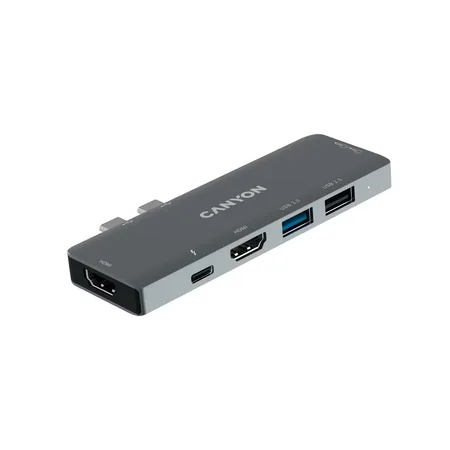
Udvalgt produkt
Canyon DS-5 Dockingstation - USB 2.0 Type-C - 2x HDMI - 1x USB-A
Optimer dit arbejde med Canyon DS-5 Dockingstation. Canyon DS-5 dockingstation er alt hvad du behøver for at øge produktiviteten på din arbejdsplads.
661 kr.
Se pris →
Udvalgt produkt
Club3D CSV-1562 USB-C Dockingstation
Sort Opgrader din arbejdsplads med Club3D CSV-1562 USB-C Dockingstation.
1.799 kr.
Se pris →
Udvalgt produkt
ICY BOX IB-DK4022a-CPD USB-C Dockingstation
ICY BOX IB-DK4022a-CPD USB-C Dockingstation
189 kr.
Se pris →Annoncelinks: knapper og links til butikker i denne boks er annoncelinks. Vi kan modtage kommission, hvis du køber via dem.
Sådan er denne guide lavet
Denne købsguide om usb dockingstation er skrevet af redaktionen bag sitet. Vi har hentet produkterne fra butikkernes egne feeds og researchet specifikationer, mål og forskelle mellem modellerne på tværs af producenter og forhandlere – og sammenlignet dem ud fra det, der betyder mest, når du vælger usb dockingstation.
Vi har som udgangspunkt ikke fysisk testet produkterne. Anbefalingerne bygger på struktureret research og data – ikke personlig brug af hvert enkelt produkt – og priser og udvalg opdateres løbende. Tjek altid den endelige pris hos butikken.
Ofte stillede spørgsmål
Hvad skal jeg undersøge, før jeg vælger en USB-dockingstation?
Kontrollér først, at dockens stik passer til computeren, og at computeren understøtter de skærme og funktioner, du vil bruge. Tæl derefter, hvor mange USB-enheder og skærme du skal tilslutte samtidig, og se efter oplyst opløsning, opdateringshastighed og strøm til opladning. I-Tec USB-C Metal Ergonomic 4K 3x Display Power Delivery Dockingstation har tre skærmudgange, 14 porte og 100 W USB-C-opladning ifølge guiden. De specifikationer gør den relevant at undersøge til en mere omfattende arbejdsplads, men kontrollér kompatibiliteten med din computer før køb.
Hvilken USB-dockingstation passer til flere eksterne skærme?
Se efter antallet af skærmudgange, men husk, at værtscomputerens understøttelse også afgør, hvilke skærme og opløsninger der fungerer. I-Tec USB-C Metal Ergonomic 4K 3x Display Power Delivery Dockingstation er beskrevet med tre skærmudgange. Beskrivelsen nævner også en USB-C 8-1 dockingstation med to skærmudgange, men angiver ikke maksimal opløsning eller opdateringshastighed. Sammenhold derfor dockens oplysninger med computerens specifikationer og skærmenes krav, før du vælger.
Hvor meget koster USB-dockingstationerne i guiden?
De viste priser spænder fra 169 kr. for ASUS DC110 USB-C Dockingstation til 2.389 kr. for Dell WD15 USB-C Dockingstation. DICOTA USB-C Dockingstation står til 229 kr., mens I-Tec USB-C Metal Ergonomic 4K 3x Display Power Delivery Dockingstation står til 579 kr. Pris alene viser ikke, om en dock passer til din computer eller dit behov for porte, skærme og opladning. Sammenlign derfor de dokumenterede funktioner med det udstyr, du vil tilslutte.
Kan en USB-dockingstation oplade min bærbare computer?
Det afhænger af dockens strømlevering og af, hvad computeren understøtter via sin USB-C-forbindelse. Guiden angiver 100 W USB-C-opladning for både I-Tec USB-C Metal Ergonomic 4K 3x Display Power Delivery Dockingstation og DICOTA USB-C Dockingstation. Kontrollér computerens krav til opladning, og undersøg om den valgte port understøtter strøm ind. En oplysning om 100 W er ikke i sig selv en garanti for kompatibilitet med alle bærbare computere.
Hvad betyder USB-datahastighed, når jeg vælger en dockingstation?
Datahastigheden har betydning for overførsel mellem computeren og tilsluttet USB-udstyr, mens portantal fortæller, hvor mange forbindelser docken tilbyder. DICOTA USB-C Dockingstation er beskrevet med USB-data på 5 Gbps og 100 W USB-C-opladning. Vurder også, om docken har de porte og skærmudgange, du skal bruge, da datahastigheden ikke beskriver alle funktioner. Sammenhold specifikationerne med dine enheder og computerens tilslutninger før køb.
Hvordan vælger jeg en dockingstation til en fast arbejdsplads?
Lav en liste over skærme, USB-udstyr og netværksforbindelser, du vil have tilsluttet samtidig, og afklar om docken også skal oplade computeren. I-Tec USB-C Metal Ergonomic 4K 3x Display Power Delivery Dockingstation har ifølge guiden 14 porte og tre skærmudgange, mens DICOTA USB-C Dockingstation fremhæves med 100 W opladning og 5 Gbps USB-data. Brug oplysningerne som udgangspunkt, og kontrollér de konkrete porttyper og computerens kompatibilitet. Så kan du vælge ud fra arbejdspladsens faktiske behov frem for pris alene.
Kilder
Oplysningerne stammer fra annoncørernes egne produktdata og producent- og eksterne sider. Henvisningerne viser, hvor oplysningerne kommer fra — de betyder ikke, at vi har afprøvet produkterne.
- Produktdata fra annoncøren Vooma - Alt til hjem, have og fritid (affiliatefeed) · kontrolleret 6/11 2026
- Produktdata fra annoncøren Ultrashop (affiliatefeed) · kontrolleret 7/11 2026
- Produktdata fra annoncøren Geekd (affiliatefeed) · kontrolleret 7/11 2026
- Produktdata fra annoncøren Føniks Computer (affiliatefeed) · kontrolleret 7/11 2026
- Ekstern side — asus.com · kontrolleret 12/10 2026