Sidst opdateret: 7. november 2026
Kort fortalt: Vores anbefaling: Cabletime 8K USB C til Dobbelt HDMI (449 kr.) — tilslut en USB-C-enhed til to HDMI-skærme samtidig Værdivalg: Lindy Usb 3.1 Type C To Hdmi (289 kr.) — forbinder en USB-C-enhed med en HDMI-skærm og overfører både video og lyd Budgetvalg: Lindy Usb Type C To Hdmi (219 kr.) — til direkte tilslutning af en USB-C-enhed til HDMI med op til 4K ved 60 Hz


Annoncelinks: knapper og links til butikker i denne boks er annoncelinks. Vi kan modtage kommission, hvis du køber via dem.
Vurderet 7. november 2026 ud fra produktspecifikationer og butikkernes feed-priser – ikke en fysisk test. Stjerner og mærkater (Premium, Værdivalg, Budgetvalg) er redaktionens vurdering efter samme metode; «Budgetvalg» er et prisvenligt valg ud fra de priser, vi så den dag. Sådan vurderer vi.
USB-C til HDMI adaptere sammenlignet i 2026
Vælg adapter efter skærmens tilslutning og den opløsning og opdateringshastighed, du skal bruge. Udvalget nedenfor spænder fra en adapter med ekstra USB-A-port til løsninger med én eller to HDMI-udgange. Oplysninger om opløsning og Hz vises kun, hvor forhandlernes oplysninger angiver dem.
| Egenskab |
 Cabletime USB-C til HDMI, USB A 3.0
639 kr. |
 TrendNet USB-C TIL HDMI 4K UHD
249 kr. |
 Equip Usb Type C To Hdmi Female Usb
229 kr. |
 Aten USB-C to 4K HDMI Converter
119 kr. |
Cabletime 8K USB C til Dobbelt HDMI
449 kr.
|
|---|---|---|---|---|---|
| HDMI-udgange | 1 | – | – | – | 2 |
| Se priser | Se priser | Se priser | Se priser |
Annoncelinks: knapper og links til butikker i denne boks er annoncelinks. Vi kan modtage kommission, hvis du køber via dem.

Annoncelinks: knapper og links til butikker i denne boks er annoncelinks. Vi kan modtage kommission, hvis du køber via dem.
Skal du forbinde en computer, tablet eller mobil med en skærm eller projektor? En USB C til HDMI adapter kan være løsningen, men det er vigtigt at vælge efter både kildens USB C-port og skærmens krav. Ellers risikerer du, at forbindelsen ikke understøtter den opløsning, opdateringshastighed eller det antal skærme, du har brug for.
Denne købsguide hjælper dig med at finde rundt i forskellene mellem adaptere og vurdere, hvad der passer til dit udstyr. Udvalget omfatter forbindelser med forskellige HDMI-udgange og tilslutningsmuligheder, så tænk over, om du skal bruge én ekstern skærm, flere skærme eller en projektor. Se også efter oplysninger om opløsning og Hz, og undersøg om din enhed understøtter videosignal via USB C. Det er især relevant, hvis du vil bruge en høj opdateringshastighed eller tilslutte mere end én skærm.
Brug overblikket her til at komme videre til de afsnit, der passer til dit behov:
Når én USB-C-port skal klare både skærm og tilbehør
Valget afhænger af, hvad USB-C-porten skal bruges til ud over skærmen. En adapter med HDMI giver en direkte vej til en ekstern skærm eller projektor. Hvis du også vil tilslutte tilbehør ved samme port, er det værd at se efter modeller, hvor forhandlernes oplysninger nævner USB-forbindelser.
Produkterne nedenfor spænder fra HDMI-adaptere til løsninger med USB-tilslutning eller to HDMI-udgange. Sammenhold de oplyste opløsninger og opdateringshastigheder med din skærm, og vælg ud fra de forbindelser, du faktisk skal bruge. Oplysningerne om porte og billedspecifikationer varierer fra produkt til produkt.
Cabletime USB-C til HDMI, USB A 3.0
Adapteren forbinder en USB-C-port med en HDMI-skærm og USB A 3.0-enheder. Det gør den relevant, hvis du vil tilslutte eksempelvis mus eller tastatur ved skærmen.(1)
- HDMI-tilslutning til ekstern skærm
- USB A 3.0 til tilbehør
- Samler skærm og USB-enheder ved én USB-C-port
- USB-tilslutningen er USB A, så USB-C-tilbehør kræver en passende forbindelse
Annoncelinks: knapper og links til butikker i denne boks er annoncelinks. Vi kan modtage kommission, hvis du køber via dem.
Lindy Usb 3.1 Type C To Hdmi
Dette er et enkelt valg, når formålet er at forbinde en USB-C-enhed med en HDMI-skærm. De oplyste billedspecifikationer gør det muligt at holde adapteren op mod kravene fra den skærm, du vil bruge.(1)
- Oplyst maksimal opløsning på 3840 x 2160
- Oplyst opdateringshastighed på 60 Hz
- Tilslutning fra USB-C til HDMI
- Produktbeskrivelsen fremhæver HDMI-forbindelsen, ikke USB-porte til ekstra tilbehør
Annoncelinks: knapper og links til butikker i denne boks er annoncelinks. Vi kan modtage kommission, hvis du køber via dem.
Club 3D CSV-1552 USB-C gen 2 til HDMI, DisplayPort 1.4 Videoadapter
Club 3D-adapteren har en HDMI-udgang og USB 3.2 Gen 1 ifølge specifikationerne. Den er derfor værd at overveje, hvis du vil sammenholde både skærmtilslutning og USB-standard med dit udstyr.(2)
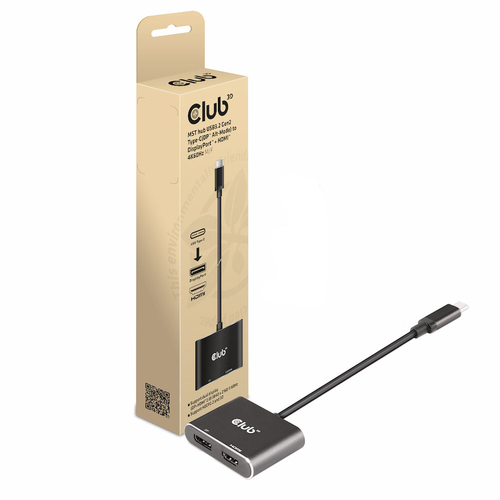
- Én HDMI-udgang
- Opløsning op til 3840 x 2160
- Opdateringshastighed op til 60 Hz
- USB 3.2 Gen 1
- Har én HDMI-udgang, så den er ikke løsningen til to HDMI-skærme
Annoncelinks: knapper og links til butikker i denne boks er annoncelinks. Vi kan modtage kommission, hvis du køber via dem.
Lindy Usb Type C To Hdmi
Denne Lindy-model forbinder en USB-C-enhed direkte med HDMI. De konkrete opløsnings- og hastighedstal kan bruges til at vurdere, om den passer til skærmens ønskede indstillinger.(1)
- Opløsning op til 3840 x 2160
- Opdateringshastighed op til 60 Hz
- Direkte USB-C til HDMI-forbindelse
- Produktbeskrivelsen fremhæver HDMI, så vælg en anden type forbindelse, hvis du også skal bruge USB-porte
Annoncelinks: knapper og links til butikker i denne boks er annoncelinks. Vi kan modtage kommission, hvis du køber via dem.
Equip Usb Type C To Hdmi Female Usb
Equip-adapteren har én HDMI-udgang, og specifikationerne angiver USB 3.2 Gen 1. Se den som en mulighed, hvis du vil undersøge adaptere, hvor produktnavnet og oplysningerne peger på HDMI og USB.(1)
- Én HDMI-udgang
- USB 3.2 Gen 1 er angivet i specifikationerne
- Opløsning og opdateringshastighed bør afklares ud fra skærmbehovet før valg
Annoncelinks: knapper og links til butikker i denne boks er annoncelinks. Vi kan modtage kommission, hvis du køber via dem.
Cabletime 8K USB C til Dobbelt HDMI
Cabletime-modellen gør det muligt at forbinde en USB-C-enhed til to HDMI-skærme samtidig. Den adskiller sig derfor fra adapterne med én HDMI-udgang, hvis dit mål er multivisning eller et udvidet skrivebord.(1)
- To HDMI-udgange
- Oplyst opløsning på 3840 x 2160
- Oplyst opdateringshastighed på 60 Hz
- Kan tilslutte to HDMI-skærme samtidig
- To HDMI-udgange er unødvendige, hvis du kun skal tilslutte én skærm
Annoncelinks: knapper og links til butikker i denne boks er annoncelinks. Vi kan modtage kommission, hvis du køber via dem.
Skal du bruge én skærm eller to HDMI-skærme?
Det første spørgsmål, når du vælger USB-C til HDMI-adapter, er, hvor mange skærme du vil tilslutte. Antallet af HDMI-udgange er den afgørende forskel mellem adapterne i udvalget, og det bør afgøre dit valg, før du kigger på andre detaljer.
Har du kun én ekstern skærm, TV eller projektor, er en enkelt-HDMI-adapter det enkleste. Vil du udvide skrivebordet med to skærme fra samme USB-C-port, skal du vælge en adapter med to HDMI-udgange. Tjek altid, at din egen enhed understøtter video over USB-C, da forhandleren ikke oplyser kompatibilitet for alle enheder.
- Kan tilslutte en USB-C-enhed til to HDMI-skærme samtidig
- Oplyst med understøttelse af op til 8K
- Beskrives som ideel til udvidet skrivebord, præsentationer og multivisning på TV og projektor(1)
- Koster mere end enkeltadapteren, hvis du kun har brug for én skærm
Annoncelinks: knapper og links til butikker i denne boks er annoncelinks. Vi kan modtage kommission, hvis du køber via dem.
Har du én skærm, er Lindy-adapteren et oplagt valg, og den er oplyst til 4K ved 60 Hz. Har du to skærme, er Cabletime-adapteren den, der er beskrevet til to HDMI-skærme samtidig.
Til præsentationer: adaptere til HDMI-projektor
Når en USB-C-bærbar skal forbindes til en projektor med HDMI, er det relevant at se på den oplyste maksimale opløsning og opdateringshastighed. Værdierne beskriver produktets angivne maksimum og er ikke en garanti for, at enhver projektor viser signalet ved samme opløsning og frekvens.
Udvalget nedenfor omfatter en adapter, hvis beskrivelse nævner præsentationer og projektor, samt modeller med oplyst 4K ved 60 Hz. Tjek også, at din computer og projektor understøtter den ønskede forbindelse.
Kompakt forbindelse til projektor
Cabletime 8K USB C til Dobbelt HDMI
Adapteren forbinder en USB-C-enhed til to HDMI-skærme samtidig, og beskrivelsen nævner præsentationer og projektorbrug.(1)
- Kan tilslutte to HDMI-skærme samtidig.
- Beskrivelsen nævner præsentationer og projektorbrug.
- Produktnavnet angiver op til 8K opløsning.
- Den dobbelte HDMI-tilslutning er især relevant, hvis opsætningen skal bruge to HDMI-skærme.
Annoncelinks: knapper og links til butikker i denne boks er annoncelinks. Vi kan modtage kommission, hvis du køber via dem.
4K ved 30 eller 60 Hz: vælg efter skærmens krav
Se efter den opdateringsfrekvens, du ønsker at bruge, og sammenhold den med skærmens og enhedens behov. Maksimum for adapteren er kun ét af de forhold, der indgår i valget.
Lindy-adapteren er angivet til 4K og 60 Hz.(3)(1), mens Cabletime-adapterens beskrivelse fremhæver tilslutning til to HDMI-skærme samtidig(1).
Vælg ud fra den opdateringsfrekvens, du har brug for, og de konkrete oplysninger for hver adapter. For Cabletime er der ikke angivet en opdateringsfrekvens her, så den oplysning bør du kontrollere hos forhandleren, hvis den er afgørende.
USB-C til HDMI-adaptere
4K · 60 Hz
Lindy Usb 3.1 Type C To Hdmi
Oplyst maksimal opløsning er 4K, og maksimal opdateringsfrekvens er 60 Hz.(3)
289 kr.
Se pris hos Ultrashop →4K · 60 Hz
Lindy Usb Type C To Hdmi 4K60
Oplyst maksimal opløsning er 4K, og maksimal opdateringsfrekvens er 60 Hz.(1)
219 kr.
Se pris hos Ultrashop →8K · to HDMI-skærme
Cabletime 8K USB C til Dobbelt HDMI
Beskrivelsen angiver tilslutning af én USB-C-enhed til to HDMI-skærme samtidig. Produktnavnet nævner op til 8K opløsning.(1)
449 kr.
Se pris hos Ultrashop →Annoncelinks: knapper og links til butikker i denne boks er annoncelinks. Vi kan modtage kommission, hvis du køber via dem.
Guide til køb: sådan vælger du en USB-C til HDMI adapter
En USB-C til HDMI adapter forbinder en USB-C-enhed, for eksempel en bærbar computer, med en skærm, et tv eller en projektor med HDMI-indgang. Før du vælger, skal du kontrollere begge ender af forbindelsen: USB-C skal være den rigtige videokilde, og HDMI skal passe til skærmens indgang. Derefter kommer de praktiske valg: om du skal bruge én eller flere skærme, hvilken opløsning og opdateringshastighed du ønsker, om en USB-C multiport-adapter kan samle dine ekstra porte, og hvor langt adapterens kabel skal række. Her vurderes udvalget efter de oplysninger fra forhandlerne, der er oplyst, samt pris og de behov, de enkelte adaptere beskriver. Manglende specifikationer behandles som noget, du skal undersøge, ikke som en egenskab vi kan gætte os til.
Afklar kilde og skærm
Start med at se på den enhed, der skal sende billedet. En adapter med USB-C-stik i den ene ende og HDMI i den anden er beregnet til forbindelsen fra en USB-C-kilde til en HDMI-skærm. Det betyder ikke automatisk, at enhver USB-C-port på enhver computer eller telefon kan sende video. Forhandlernes oplysninger for den enkelte adapter kan beskrive stik og skærmfunktioner, men de dokumenterer ikke nødvendigvis, at netop din enheds USB-C-port understøtter videoudgang. Tjek derfor producentens oplysninger om din computer, tablet eller telefon, før du køber.
Som et konkret eksempel på den grundlæggende retning har Club 3D CSV-1552 USB-C gen 2 til HDMI, DisplayPort 1.4 Videoadapter én HDMI-udgang og er oplyst til 3840 x 2160 ved 60 Hz. Her fremgår også HDMI 2.0 og USB 3.2 Gen 1. Det giver konkrete datapunkter at holde op mod skærmen og kilden, men det er stadig nødvendigt at kontrollere, om hele din kæde understøtter de ønskede indstillinger. Kabel, adapter, computerens videoudgang og skærmens indgang skal kunne arbejde sammen om den opløsning og frekvens, du vil bruge.
Se også på skærmens indgange. Hvis skærmen kun har HDMI, er en HDMI-adapter relevant; hvis du egentlig skal bruge DisplayPort, er denne guide ikke nødvendigvis den rigtige løsning. Kontroller, om skærmen har en ledig indgang, og om du skal skifte manuelt mellem flere kilder. Til præsentationer kan det være praktisk at teste opsætningen inden mødet, mens en fast arbejdsplads typisk gør det lettere at lade adapter og kabel blive siddende. Vælg ud fra den faktiske forbindelse, ikke alene ud fra at begge stik ser ud til at passe.
Én skærm eller flere udgange
Hvis du kun skal forbinde én skærm, er en adapter med én HDMI-udgang ofte det mest ligetil valg. Flere udgange giver først værdi, når du faktisk skal forbinde flere skærme eller ønsker at tilslutte flere HDMI-enheder fra samme USB-C-port. Cabletime 8K USB C til Dobbelt HDMI beskrives som en løsning til to HDMI-skærme samtidig. Forhandlernes oplysninger angiver to HDMI-udgange, 3840 x 2160 og 60 Hz. Det er de oplyste data, du bør bruge i vurderingen; produktnavnets omtale af 8K ændrer ikke på, at produktets angivne specifikationer her er 3840 x 2160 ved 60 Hz.
To stik betyder heller ikke nødvendigvis, at begge skærme kan vise præcis det samme eller forskellige skriveborde på den måde, du ønsker. Det afhænger blandt andet af computerens operativsystem, grafikkort og understøttelse af flere eksterne skærme. Undersøg derfor kildens begrænsninger og de konkrete oplysninger om adapterens funktion, før du planlægger en arbejdsplads med to skærme. Ved præsentationer på tv og projektor kan to udgange være nyttige, hvis dit udstyr understøtter den ønskede opsætning, men køb ikke ekstra udgange alene på grund af et højt tal i produktnavnet.
Til én skærm kan et enkelt stik være lettere at pakke og holde styr på. Det kan være relevant, hvis adapteren skal med mellem hjem, kontor og mødelokale. Til en stationær opsætning bør du i stedet tænke over, hvor skærmene står, og om kablerne kan nå uden at blive spændt eller ligge i vejen. Tegn eventuelt forbindelsen op: USB-C-porten på kilden, adapteren, HDMI-kablerne og indgangene på skærmene. Den enkle skitse afslører ofte, om du reelt har brug for én udgang eller flere.
Match opløsning og opdateringsfrekvens
Opløsning og opdateringsfrekvens beskriver forskellige ting. Opløsningen angiver antallet af billedpunkter, mens frekvensen angiver, hvor ofte billedet opdateres per sekund. Højere værdier kan være relevante til skarpe billeder eller mere flydende bevægelser, men kun hvis både kilden, adapteren, HDMI-kablet og skærmen understøtter den ønskede kombination. Sammenlign derfor specifikationerne for hele forbindelsen i stedet for at vælge ud fra én enkelt komponent.
Aten USB-C to 4K HDMI Converter er oplyst til 3840 x 2160 ved 30 Hz. Den oplysning kan være tilstrækkelig, hvis dit konkrete behov passer til den kombination, men den bør ikke forveksles med 60 Hz. Hvis du vil have en højere opdateringsfrekvens, skal du sikre dig, at den adapter og resten af opsætningen dokumenterer den. Til sammenligning er Lindy Usb Type C To Hdmi oplyst til 3840 x 2160 ved 60 Hz samt HDMI 2.0. Produktnavnet indeholder ikke en særskilt variantdetalje i den synlige overskrift; vurder den ud fra de konkrete angivne specifikationer.
Pris kan indgå i sammenligningen, men en lavere pris fortæller ikke i sig selv, om en adapter passer bedre til dit brug. Aten-modellen koster 119 kr. i forhandlernes oplysninger, mens Lindy-modellen koster 219 kr. Hvis du ikke har brug for 60 Hz ved 3840 x 2160, kan det være relevant at undersøge, om den billigere model dækker dit behov. Hvis den kombination er vigtig, bør du prioritere dokumentationen for den frem for at antage, at alle produkter mærket 4K har ens ydeevne. Tjek også skærmens indstillinger og den port, du vil bruge; enkelte skærme kan have forskellige muligheder på forskellige indgange.
Tjek HDMI-versionen hvor den er oplyst
HDMI-version kan hjælpe med at sammenligne produkter, når den faktisk fremgår af forhandlernes oplysninger. Den bør læses sammen med opløsning og frekvens og ikke stå alene som en garanti for en bestemt opsætning. For Club 3D-adapteren er HDMI 2.0 oplyst, og for Aten-adapteren er HDMI 1.4 oplyst. De konkrete versioner er nyttige oplysninger, men forhandlernes oplysninger her siger ikke, at den ene model passer til alle skærme eller kilder. Kontrollér derfor fortsat kravene fra både skærm og computer.
En HDMI-version kan være relevant, når du sammenholder udstyrets dokumentation. Hvis skærmens manual angiver en bestemt indgang eller funktion, skal du kontrollere, at adapterens oplysninger og resten af forbindelsen matcher det, du ønsker at bruge. Undgå at slutte mere, end oplysningerne siger: at en adapter har en oplyst version fortæller ikke i sig selv, hvilke funktioner din computer understøtter, eller hvordan en bestemt skærm vil opføre sig. Omvendt er en manglende HDMI-version ikke bevis på, at produktet ikke kan bruges; det betyder blot, at du bør søge den oplysning hos forhandleren eller producenten, hvis den er vigtig for dit valg.
Det er også værd at kontrollere, om du sammenligner samme type oplysninger. Opløsning kan stå som eksempelvis 3840 x 2160 eller som 4K, og produkttekster kan formulere frekvensen forskelligt. Brug kun præcise tal, der er oplyst for den konkrete model. Hvis et produkt ikke har dokumenterede tal for den egenskab, du prioriterer, bør du ikke udfylde hullet med tal fra en lignende model. En hurtig kontrol af produktnummer og specifikationer kan forebygge, at du ender med en anden variant end den, du havde tænkt dig.
Vurder om ekstra porte er nødvendige
Nogle adaptere kombinerer HDMI med andre forbindelser. Det kan være nyttigt, hvis din bærbare computer har få porte, eller hvis du vil tilslutte skærm og tilbehør fra samme USB-C-port. Cabletime USB-C til HDMI, USB A 3.0 beskrives som en kompakt adapter eller hub, der forbinder en HDMI-skærm og USB-A 3.0-enheder via én USB-C-port. Forhandlernes oplysninger angiver én HDMI-udgang og USB 3.0. Hvis du bruger mus, tastatur eller andet USB-A-tilbehør, kan den kombination være relevant, men kontrollér produktbeskrivelsen for præcis portkonfiguration, da de korte data ikke opremser alle detaljer.
Før du vælger en hub frem for en enklere adapter, så skriv de enheder ned, du vil tilslutte på samme tid. Tæl de tilgængelige porte på computeren, og overvej, om tilbehøret kan forbindes trådløst eller via en anden eksisterende port. Flere funktioner kan spare plads i tasken, men de gør også adapterens anvendelse mere afhængig af, at de rigtige porte er til rådighed. Produktets pris på 639 kr. er højere end de simple adaptere i dette udvalg, så vurder om den ekstra USB-forbindelse faktisk løser et tilbagevendende behov.
Et produktnavn kan nævne flere porte eller strømforsyning, men det er vigtigt at få detaljerne bekræftet. Hvis du overvejer en adapter med USB-porte og PD, skal du kontrollere, hvad portene kan bruges til, og om strømforsyning er inkluderet eller kræver separat udstyr. Køb ikke en multifunktionsadapter alene på baggrund af forkortelser i navnet. I de viste data for Cabletime-modellen er USB-A 3.0-forbindelsen nævnt, mens øvrige detaljer ikke er fuldt specificeret. Brug den oplysning som udgangspunkt, og slå de konkrete forhold op, hvis eksempelvis opladning samtidig med skærmtilslutning er afgørende.
Overvej kabel og fysisk rækkevidde
Adapterens kabellængde påvirker, hvor frit du kan placere den i forhold til computer og skærm. Et kort kabel kan mindske mængden af løst kabel på et ryddeligt skrivebord, men det kan også betyde, at adapteren hænger tæt på porten eller ikke når bekvemt frem. I denne produktgruppe er der ikke oplyst kabellængde for alle modeller, så undlad at udlede mål fra billeder eller fra andre produkter med samme mærke. Hvis rækkevidden er vigtig, så kontrollér målet i den konkrete produktspecifikation.
Placeringen har betydning i forskellige scenarier. Ved en bærbar computer på et skrivebord kan en kort adapter være passende, hvis skærmens HDMI-kabel når frem. I et mødelokale kan porten sidde på den side af computeren, der vender væk fra skærmen, og en kort forbindelse kan give træk i stikket. Hvis computeren ofte flyttes, kan det være praktisk at have HDMI-kablet liggende fast ved skærmen og kun tilslutte adapteren, når den skal bruges. Sørg for, at kablet ikke bliver klemt under en skærmfod eller bøjet skarpt ved stikket.
Fysiske mål er ikke det eneste, der tæller. Tænk også over, om adapteren skal sidde i en port ved siden af andre stik, og om dens form blokerer en nabotilslutning. Forhandlernes oplysninger giver ikke altid mål eller et detaljeret billede af stikkets udformning. Hvis du har en trang portplacering, bør du søge billeder og mål for den præcise model eller spørge sælgeren. Undgå at købe efter en antagelse om, at alle kompakte adaptere har samme afstand mellem stik eller samme fleksibilitet. Vælg en opsætning, hvor forbindelsen kan ligge uden at blive belastet, og hvor du kan tage adapteren ud ved at holde på stikket frem for at trække i kablet.
Vælg efter den konkrete brug
Et godt valg begynder med en kort prioritering: Hvor mange skærme skal tilsluttes? Hvilken opløsning og frekvens skal bruges? Har du behov for USB-A-porte samtidig? Og skal adapteren flyttes ofte? Hvis du kun skal forbinde én skærm, kan én HDMI-udgang være tilstrækkelig. Hvis du skal have to skærme, skal du både se efter to udgange og kontrollere computerens understøttelse af den planlagte skærmopsætning. Hvis USB-tilbehør også skal tilsluttes, kan en hub være mere relevant end en enkel adapter.
Som et prisbevidst eksempel koster Aten USB-C to 4K HDMI Converter 119 kr. og er oplyst til 3840 x 2160 ved 30 Hz. Den lave pris gør det oplagt at undersøge, om dens dokumenterede data svarer til skærmbehovet, men prisen alene afgør ikke, om den passer til dit udstyr. Hvis du prioriterer 60 Hz ved 3840 x 2160, er Lindy-modellen, der er nævnt tidligere, dokumenteret med den kombination i forhandlernes oplysninger. Ved to skærme er Cabletime-modellen med to HDMI-udgange et eksempel på en anden type behov. Det er forskellige anvendelser, så sammenlign først kriterierne og derefter priserne.
Equip Usb Type C To Hdmi Female Usb koster 229 kr. og har én HDMI-udgang samt USB 3.2 Gen 1 oplyst. De tilgængelige data beskriver ikke en bestemt opløsning eller frekvens for denne model. Den kan derfor indgå i en vurdering af portbehov, men hvis bestemte skærmtal er afgørende, bør du få dem bekræftet før køb. Brug samme metode for alle kandidater: skriv dine minimumskrav ned, markér hvilke produktoplysninger der dokumenterer dem, og undersøg de felter, der mangler. Så kan du vælge på grundlag af behov frem for modelnavne eller ufuldstændige forventninger.
Kontrollér forhandlernes oplysninger før køb
Inden du bestiller, skal du kontrollere den præcise model, stikretningen og de skærmdata, der betyder noget for dig. USB-C skal være tilsluttet kilden, og HDMI skal gå til skærmens indgang. Sørg for, at din USB-C-port kan levere video, og at computerens understøttelse af eksterne skærme passer til planen. Forhandlernes oplysninger for en adapter dokumenterer ikke nødvendigvis kompatibilitet med enhver enhed, så slå oplysningerne op for både kilde og skærm. Hvis en egenskab ikke er oplyst, så bed sælgeren om en afklaring i stedet for at antage, at en lignende model har samme specifikation.
Undersøg også forhandlerens vilkår, før du klikker køb. Se efter gældende garanti, returret, frister og krav til emballage eller dokumentation. Vilkårene kan variere mellem forhandlere og kan ændre sig, så læs dem på den side, hvor du handler. Kontrollér desuden, om prisen er den samlede pris, og om der kræves et separat HDMI-kabel eller strømforsyning til den løsning, du vælger. Forhandlernes oplysninger her fastslår ikke alle medfølgende dele eller handelsvilkår for hver model.
Certificeringer og kompatibilitetsløfter bør kun indgå i beslutningen, hvis de er dokumenteret for det konkrete produkt. Lad være med at antage, at en adapter er certificeret eller understøtter en bestemt funktion, blot fordi den har USB-C, HDMI eller en bestemt opløsning i navnet. Notér produktnummeret, så du kan sammenholde den viste vare med oplysningerne fra producenten. Hvis en beskrivelse er vag, kan du spørge forhandleren specifikt til de krav, du har, eksempelvis opløsning, frekvens, HDMI-version eller antal udgange. En præcis afklaring er mere nyttig end en generel bekræftelse af, at produktet er kompatibelt.
Brug og pas godt på adapteren
Tilslut adapteren uden at tvinge stikkene på plads. Hold om selve stikket, når du sætter det i eller tager det ud, og undgå at trække adapteren ud ved at hive i ledningen. Placer den, så den ikke hænger i USB-C-porten, hvis kablet til skærmen er tungt eller ligger stramt. Når du kobler udstyret til første gang, kan det være en hjælp at tilslutte skærmen, vælge den relevante HDMI-indgang og derefter kontrollere computerens skærmindstillinger. Hvis billedet ikke vises, så kontrollér først, at skærmen er på den rigtige indgang, og at USB-C-porten på kilden understøtter video.
Ved præsentationer er det praktisk at afprøve forbindelsen i god tid og med det HDMI-kabel, du faktisk skal bruge. På en fast arbejdsplads kan du holde kablerne samlet og lade adapteren ligge et sted, hvor den ikke bliver klemt eller udsat for gentagne stød. Hvis forbindelsen bliver ustabil, kan du prøve at tilslutte stikkene igen og undersøge, om et andet kabel eller en anden skærmindgang ændrer resultatet. Det er en enkel fejlsøgning, ikke en garanti for, at adapteren er fejlen; kilden, skærmen eller kablerne kan også spille ind.
Hold stik og kabel fri for støv og undgå fugt, varme og skarpe knæk. Når adapteren skal med i en taske, kan du lægge den, så stikket ikke presses mod andre genstande. Forhandlernes oplysninger giver ikke særlige reparationsanvisninger eller forventede vedligeholdelsesudgifter. Hvis et stik er beskadiget, eller produktet ikke fungerer efter almindelig fejlsøgning, bør du følge forhandlerens reklamations- og garantiproces frem for selv at åbne adapteren. Gem kvitteringen og modeloplysningerne, så det er nemmere at beskrive problemet. Den bedste vedligeholdelse er enkel håndtering og en placering, hvor forbindelsen ikke står under konstant træk.
Udvalgt produkt
Club 3D CSV-1552 USB-C gen 2 til HDMI, DisplayPort 1.4 Videoadapter
Club 3D CSV-1552 USB-C gen 2 til HDMI, Display. Port 1.4 Videoadapter
469 kr.
Se priser →
Udvalgt produkt
Cabletime 8K USB C til Dobbelt HDMI
(580340422) gør det muligt at tilslutte en USB-C-enhed til to HDMI-skærme samtidig. Ideel til udvidet skrivebord, præsentationer eller multivisning på TV og projektor.
449 kr.
Se priser →
Udvalgt produkt
Aten USB-C to 4K HDMI Converter
(UC3238-AT) Forvandl din USB-C-enhed til en kraftfuld HDMI-output med Aten USB-C to 4K HDMI Converter.
119 kr.
Se priser →
Udvalgt produkt
Lindy Usb Type C To Hdmi
til HDMI 4K60 (Varenummer: 43339) Oplev krystalklar videokvalitet med Lindy USB Type C til HDMI 4K60 adapteren.
219 kr.
Se priser →Annoncelinks: knapper og links til butikker i denne boks er annoncelinks. Vi kan modtage kommission, hvis du køber via dem.
Sådan er denne guide lavet
Denne købsguide om usb c til hdmi adapter er skrevet af redaktionen bag sitet. Vi har hentet produkterne fra butikkernes egne feeds og researchet specifikationer, mål og forskelle mellem modellerne på tværs af producenter og forhandlere – og sammenlignet dem ud fra det, der betyder mest, når du vælger usb c til hdmi adapter.
Vi har som udgangspunkt ikke fysisk testet produkterne. Anbefalingerne bygger på struktureret research og data – ikke personlig brug af hvert enkelt produkt – og priser og udvalg opdateres løbende. Tjek altid den endelige pris hos butikken.
Ofte stillede spørgsmål
Hvordan vælger jeg en USB-C til HDMI-adapter til min computer?
Kontrollér først, at computerens USB-C-port understøtter videoudgang, og at skærmen har HDMI-indgang. Sammenhold derefter skærmens opløsning og opdateringshastighed med adapterens angivne specifikationer. USB C til HDMI - Omformer Adapter - 0,2 m - 4K ved 30 Hz - 3D (66259) er angivet til 4K ved 30 Hz. Forhandlernes oplysninger bekræfter ikke kompatibilitet med alle computere, så kontrollér også computerens egne specifikationer.
Kan jeg bruge en USB-C til HDMI-adapter til en projektor?
Ja, en adapter kan forbinde en USB-C-enhed med en projektor, hvis projektoren har HDMI-indgang, og enhedens USB-C-port understøtter videoudgang. USB C til HDMI - Omformer Adapter - 0,2 m - 4K ved 30 Hz - 3D (66259) beskrives som egnet til tilslutning af en projektor eller pc-skærm. Kontrollér projektorens understøttede opløsning og adapterens billedspecifikationer før brug. Sørg også for at have et HDMI-kabel, hvis adapteren ikke selv har en fastmonteret kabelforbindelse til projektoren.
Kan én USB-C-adapter tilslutte to HDMI-skærme?
Det afhænger af, hvor mange HDMI-udgange adapteren har, og om computeren understøtter den ønskede skærmopsætning. Cabletime USB-C til HDMI, USB A 3.0 har HDMI-tilslutning og USB-A 3.0 til tilbehør, men produktbeskrivelsen angiver ikke to HDMI-udgange. Tjek derfor produktets portbeskrivelse, hvis du vil forbinde to skærme samtidig. Kontrollér også computerens specifikationer, da adapterens udgange alene ikke fastslår, hvor mange eksterne skærme den kan håndtere.
Hvad koster en USB-C til HDMI-adapter, og hvad får jeg med?
De viste priser omfatter blandt andet Equip Usb Type C To Hdmi Female Usb til 229 kr., TrendNet USB-C TIL HDMI 4K UHD til 249 kr. og Cabletime USB-C til HDMI, USB A 3.0 til 639 kr. Cabletime-modellen har ifølge produktbeskrivelsen også USB-A 3.0 til tilbehør. Prisen fortæller ikke i sig selv, hvilken opløsning eller opdateringshastighed en adapter understøtter, så kontrollér de konkrete forhandlernes oplysninger. Vælg ud fra de porte og billedspecifikationer, du har brug for.
Hvor langt er adapterkablet, og betyder længden noget?
Et kort kabel kan være praktisk, når adapteren skal ligge tæt på computeren eller skærmen, mens en længere forbindelse kan give mere fleksibilitet i opsætningen. USB C til HDMI - Omformer Adapter - 0,2 m - 4K ved 30 Hz - 3D (66259) er angivet med en kabellængde på 0,2 meter. Mål afstanden mellem enheden og skærmen, før du vælger, og medregn hvor adapterens stik placeres. De viste oplysninger angiver ikke kabellængde for alle modeller, så kontrollér oplysningerne for det konkrete produkt.
Kilder
Oplysningerne stammer fra annoncørernes egne produktdata og forhandlernes produktsider. Henvisningerne viser, hvor oplysningerne kommer fra — de betyder ikke, at vi har afprøvet produkterne.
- Produktdata fra annoncøren Ultrashop (affiliatefeed) · kontrolleret 7/11 2026
- Produktdata fra annoncøren Vooma - Alt til hjem, have og fritid (affiliatefeed) · kontrolleret 6/11 2026
- Forhandlerens produktside — ultrashop.dk · kontrolleret 14/10 2026