Sidst opdateret: 7. november 2026


Annoncelinks: knapper og links til butikker i denne boks er annoncelinks. Vi kan modtage kommission, hvis du køber via dem.
Vurderet 7. november 2026 ud fra produktspecifikationer og butikkernes feed-priser – ikke en fysisk test. Stjerner og mærkater (Premium, Værdivalg, Budgetvalg) er redaktionens vurdering efter samme metode; «Budgetvalg» er et prisvenligt valg ud fra de priser, vi så den dag. Sådan vurderer vi.
Skal du forbinde en computer eller anden enhed med USB-C til en skærm med DisplayPort, er det vigtigt at vælge et kabel, der passer til begge tilslutninger og den ønskede brug. Et kabel kan se rigtigt ud, men stiktype, signalretning og skærmens krav har også betydning. Denne guide hjælper dig med at tjekke de oplysninger, før du køber, så du lettere kan finde en løsning, der passer til din skærm og kabelvej.
Redaktionen tager udgangspunkt i forhandlernes oplysninger og de praktiske valg, der gør forskellen: hvilke stik du skal bruge, hvor langt kablet skal være, og hvad du bør undersøge om opløsning og opdateringshastighed. Du får også hjælp til at læse specifikationerne uden at gætte på, hvilken vej signalet går. Brug sammenligningen til at orientere dig i udvalget, og gå videre til købsrådene, når du vil kontrollere detaljerne før bestilling.
Fra kort skrivebordsforbindelse til 8K-skærm
Afstanden mellem USB-C-enheden og skærmen er et godt sted at starte, når du vælger kabel. En kort forbindelse kan holde skrivebordet ryddeligt, mens et længere kabel giver mere frihed til placeringen.
Sammenlign også de videodata, der faktisk er angivet. Opløsning, opdateringshastighed og DisplayPort-version kan hjælpe med at afklare, hvad et kabel er specificeret til. Manglende tal for de øvrige modeller siger ikke i sig selv noget om deres ydelse.
Produkterne nedenfor spænder fra korte forbindelser til længere kabler. Brug længden som praktisk pejlemærke, og kontrollér de dokumenterede videodata, hvis de er afgørende for din skærmopsætning.
S CONN maximum connectivity 10-60185 1 m DisplayPort USB Type-C
Et kabel på 1 m til en tæt placering af enheden ved skærmen. Beskrivelsen nævner 4K ved 60 Hz, så det er de angivne videodata at sammenholde med dit behov.(1)

- 1 m længde passer til en kort forbindelse.
- Beskrivelsen angiver 4K ved 60 Hz.
- Den korte længde giver mindre frihed til at placere enheden længere fra skærmen.
Annoncelinks: knapper og links til butikker i denne boks er annoncelinks. Vi kan modtage kommission, hvis du køber via dem.
MicroConnect USB-C Displayport cable 0
MicroConnect USB-C Displayport cable 0,5m
Den korte længde på 0,5 m er beregnet til enheder tæt på skærmen. 4K er den maksimale opløsning, der er angivet i forhandlernes oplysninger.(1)

- 0,5 m kan begrænse overskydende kabel ved en tæt opsætning.
- Forhandlernes oplysninger angiver 4K.
- Den korte kabellængde passer mindre godt, hvis enheden skal stå længere væk.
Annoncelinks: knapper og links til butikker i denne boks er annoncelinks. Vi kan modtage kommission, hvis du køber via dem.
Goobay - USB-C™ to DisplayPort Adapter Cable, 3 m
Et 3 m kabel giver mere rækkevidde, hvis enheden ikke står lige ved skærmen. Vælg længden ud fra den afstand, forbindelsen skal dække.(1)

- 3 m giver fleksibilitet til en større afstand mellem enhed og skærm.
- Den ekstra kabellængde kan give mere kabel at håndtere ved en tæt opsætning.
Annoncelinks: knapper og links til butikker i denne boks er annoncelinks. Vi kan modtage kommission, hvis du køber via dem.
ProXtend USB-C to DisplayPort Cable
Dette 1 m kabel er endnu en mulighed til en kort forbindelse. Længden kan sammenlignes med S CONN-modellen, mens de oplysninger fra forhandlerne ikke giver grundlag for at sammenligne videoydelse.(1)

- 1 m længde egner sig til enheder placeret tæt på skærmen.
- 1 m giver begrænset rækkevidde sammenlignet med et længere kabel.
Annoncelinks: knapper og links til butikker i denne boks er annoncelinks. Vi kan modtage kommission, hvis du køber via dem.
StarTech.com 6Ft (2M) Usb C To Displayport
Med 2 m er dette kabel et mellemlangt valg mellem de korte forbindelser og Goobays 3 m-model. Produktbeskrivelsen nævner tilslutning fra USB-C-enheder til DisplayPort-skærme.(1)
- 2 m giver mere rækkevidde end kablerne på 0,5 m og 1 m.
- Produktbeskrivelsen nævner USB-C-enheder og DisplayPort-skærme.
- 2 m kan være mere kabel end nødvendigt ved en helt tæt placering.
Annoncelinks: knapper og links til butikker i denne boks er annoncelinks. Vi kan modtage kommission, hvis du køber via dem.
Andre modeller
StarTech.com 3ft (1m) USB C to DisplayPort 1.2 Cable 4K 60Hz, Bidirectional DP to USB-C or USB-C to DP Reversible Video Adapter Cable, HBR2 HDR, USB Type C Thunderbolt 3 Monitor Cable - 4K USB-C to DP angiver 1 m, 4K, 60 Hz og DisplayPort 1.2 samt bidirektionel retning.
Sådan vælger du USB-C til DisplayPort-kabel til din skærm
Et kabel kan kun forbinde udstyr, der kan sende og modtage det rigtige signal. Før du vælger, bør du derfor kontrollere computerens USB-C-port, skærmens DisplayPort-indgang, den ønskede billedkvalitet og afstanden mellem enhederne. Sammenligningen her bygger på de produktoplysninger, der er tilgængelige, så manglende specifikationer skal ikke læses som dokumentation for, at en model ikke kan noget. De fortæller blot, at du bør kontrollere detaljen hos forhandleren eller producenten, hvis den er afgørende for dit køb.
Tjek tilslutningerne i begge ender før køb
Start med at se på portene, ikke blot stikkene på det kabel, du overvejer. USB-C beskriver stikformen, men det betyder ikke i sig selv, at enhver USB-C-port kan sende et videosignal. Computerens port skal understøtte videoudgang. Kontrollér computerens specifikationer eller producentens vejledning, og se efter oplysninger om video via USB-C eller DisplayPort Alt Mode. På skærmen skal du finde en ledig DisplayPort-indgang. Hvis skærmen kun har en anden type indgang, kan et kabel med DisplayPort-stik i den ene ende ikke nødvendigvis bruges direkte.
ProXtend USB-C to DisplayPort Cable er et konkret eksempel, hvor forhandlernes oplysninger angiver USB-C til DisplayPort. Det hjælper med at afklare kabelenderne, men er ikke i sig selv et løfte om, at alle computere med USB-C virker med det. Sammenhold derfor portenes funktion på din egen computer og skærm med de oplysninger, der følger varen. Hvis computeren er en arbejdsbærbar med en USB-C-dock eller skærmen er koblet gennem andet udstyr, skal du også kontrollere den del af forbindelsen. Et kabel kan ikke kompensere for en port, der ikke sender video.
Vær også opmærksom på forskellen mellem et kabel til direkte forbindelse og et produkt, der indgår i en anden type opsætning. StarTech.com 6ft 4-in-1 USB DisplayPort® KVM Cable w Audio & Microphone (DP4N1USB6) Video USB lydkabel er beskrevet med USB- og DisplayPort-stik og en kabellængde på 1,8 m. Produktnavnet omtaler KVM, lyd og mikrofon, så kontrollér nøje, om det passer til den konkrete forbindelse, du vil lave. Forhandleren oplyser ikke, at det er et USB-C til DisplayPort-kabel.
Notér gerne stiktypen i hver ende, før du bestiller: computerens udgang, skærmens indgang og eventuelle mellemled. Søg derefter efter dokumentation for netop de porte, ikke blot efter en generel USB-C-betegnelse. Det er især nyttigt, hvis computeren har flere USB-C-porte, der ser ens ud, men har forskellige funktioner. Kontrollér også, at skærmens valgte indgang er DisplayPort, hvis den har flere indgange. På den måde bliver det tydeligt, om du mangler et direkte kabel eller en anden løsning.
Mål kabelvejen fra computer til skærm
Vælg længde efter den faktiske vej, kablet skal følge. Mål fra computerens port til skærmens DisplayPort-indgang, og tag højde for, om kablet skal ned bag et bord, rundt om en arm eller langs væggen. Et kort kabel kan holde et ryddeligt skrivebord enkelt, men bliver upraktisk, hvis computeren står på gulvet eller flyttes mellem arbejdspladser. Et længere kabel kan give mere frihed til placering, men kan efterlade overskydende kabel, som skal føres sikkert og pænt.
MicroConnect USB-C Displayport cable 0 har en oplyst længde på 0,5 m og en maksimal opløsning på 4K i produktbeskrivelsen.(2) Den korte længde kan være relevant, når computer og skærm står tæt, eksempelvis på samme bord. Produktnavnet i oplysningerne slutter ved nul, så brug kun den angivne overskrift, og læs ikke tallet som dokumentation for en anden længde end den beskrevne 0,5 m. For en mere fleksibel placering skal du måle, om kablet faktisk når uden at være strakt.
Som andre længdeeksempler angiver ProXtend USB-C to DisplayPort Cable 1 m, mens StarTech.com 6Ft (2M) Usb C To Displayport er beskrevet med 2 m i forhandlernes oplysninger. Overskriften på sidstnævnte indeholder både 6Ft og 2M, så brug specifikationsfeltets 2 m som længdegrundlag. Mål pladsen, før du vælger mellem korte og længere muligheder. Husk at stik og bøjning ved portene optager lidt plads, og undgå at planlægge med et kabel, der kun lige akkurat når frem.
Et længdeskøn baseret på afstanden i lige linje kan snyde. Før målebåndet samme rute, som kablet skal følge, og lad lidt bevægelsesrum være tilbage ved computer og skærm. Hvis den bærbare ofte tages med, kan en fast skærmforbindelse kræve mere længde end ved en stationær computer, der står stille. Omvendt kan et meget langt kabel gøre det sværere at holde orden på et kompakt skrivebord. Vælg den korteste længde, der passer komfortabelt til din faktiske opsætning.
Vælg opløsning efter skærmens behov
Skærmens opløsning er kun én del af kravene til forbindelsen. Kontrollér først, hvilken opløsning du vil bruge, og se derefter efter dokumentation for både kabel og computerens videoudgang. Hvis skærmen er 4K, kan oplysninger om 4K være relevante, men de fortæller ikke alene, om hele opsætningen kan levere det ønskede resultat. Computer, port, kabel, skærm og eventuelle adaptere skal alle understøtte den kombination, du vil bruge. Læs derfor de konkrete specifikationer frem for at udlede egenskaber af stiktypen.
For MicroConnect USB-C Displayport cable 0 angiver produktbeskrivelsen 4K.(2) Forhandlernes oplysninger for de øvrige kabler dokumenterer ikke alle en maksimal opløsning, og det er ikke bevis for en begrænsning. Det betyder, at du bør undersøge den relevante model yderligere, hvis opløsningen er et afgørende købskrav. Sæt gerne skærmens opløsning og computerens understøttelse ved siden af produktets dokumenterede oplysninger, før du vælger.
Undgå at forveksle opløsning med en samlet ydelsesgaranti. Opløsning hænger sammen med opdateringshastighed og resten af signalvejen, så et enkelt tal kan ikke stå alene. Hvis du eksempelvis vil bruge en høj opløsning til arbejde med mange vinduer eller til visning af detaljer, bør du kontrollere, at computerens videoudgang kan levere skærmens ønskede tilstand. Hvis du bruger en dock eller adapter mellem computer og skærm, skal dens egenskaber også indgå i kontrollen. Produktnavne med tekniske betegnelser er ikke en erstatning for en kompatibilitetskontrol af din opsætning.
Vælg ikke ud fra en antagelse om, at dyrere eller længere automatisk betyder højere opløsning. Pris og længde dokumenterer ikke i sig selv billedspecifikationer. Prioritér den model, hvor de oplysninger, du faktisk behøver, står klart, og få bekræftet resten, hvis det mangler. Det er en mere sikker beslutningsregel end at udfylde tomme felter med antagelser. Hvis du ikke kan finde dokumentationen, kan du sammenligne med en anden model, hvor den relevante opløsning står i forhandlernes oplysninger.
Forstå opdateringshastighed sammen med opløsning
Opdateringshastighed angives i hertz og fortæller, hvor ofte skærmbilledet kan opdateres. Den bør vurderes sammen med opløsningen, fordi en specifikation for den ene ikke automatisk dokumenterer den anden. Når du læser en produktbeskrivelse, skal du se efter, om hastigheden er knyttet til en bestemt opløsning. Et tal uden den sammenhæng er ikke tilstrækkeligt til at konkludere, at netop din ønskede kombination understøttes.
For MicroConnect er der oplyst 4K, men forhandlerne angiver ikke en opdateringshastighed.(2) Du skal derfor ikke antage en bestemt Hz-værdi ud fra opløsningen eller kabellængden. Det samme princip gælder de øvrige produkter, hvor hastighed ikke fremgår af oplysningerne. Hvis du vil bruge en skærm med en bestemt opdateringshastighed, så kontrollér producentens specifikation for kablet og computerens videoudgang. Sørg for, at oplysningerne beskriver den opløsning og hastighed, du vil bruge samtidig.
Det kan også være nyttigt at kontrollere indstillingerne efter tilslutning. Operativsystemet kan vise, hvilken opløsning og opdateringshastighed der aktuelt er valgt, men en tilgængelig indstilling bør stadig sammenholdes med udstyrets dokumentation. Hvis skærmen ikke viser den ønskede kombination, kan årsagen ligge i computerens port, et mellemled, kabelspecifikationen eller skærmindstillingen. Gennemgå forbindelsen trin for trin, før du konkluderer, at ét bestemt produkt er årsagen. Start med at sikre, at alle porte og indstillinger svarer til den planlagte opsætning.
For almindelig kontorbrug kan en stabil forbindelse og en passende opløsning være vigtigere end at vælge efter et højeste tal, du ikke har brug for. Til arbejde med bevægelse eller hurtige skærmændringer kan opdateringshastigheden være mere fremtrædende i kravene. I begge tilfælde bør du notere den ønskede opløsning og hastighed samlet, når du undersøger kabelvalg. Bed om bekræftelse af den kombination, hvis forhandlernes oplysninger ikke tydeligt angiver den. Manglende oplysninger bør føre til et spørgsmål eller et andet dokumenteret valg.
Læs DisplayPort-versionen uden at overfortolke den
En DisplayPort-version er nyttig information, men kan ikke alene fastslå, hvad hele forbindelsen præsterer. Computerens videoudgang, kablet, skærmen og eventuelle mellemled skal ses samlet. Hvis én del har andre begrænsninger, fortæller versionsnummeret på kablet ikke, at resten af opsætningen kan levere en bestemt opløsning eller hastighed. Brug derfor versionsangivelsen som ét kontrolpunkt blandt flere og slå den konkrete kombination op, når ydelsen har betydning.
De udpegede forhandlernes oplysninger i denne guide dokumenterer ikke en DisplayPort-version for de fleste modeller. Lad være med at udlede en version fra et brand, et stik eller en generel USB-C-beskrivelse. Når et produkt ikke oplyser versionsnummer, kan du stadig undersøge længde og andre dokumenterede egenskaber, men bør hente versionsoplysninger andetsteds, hvis de er afgørende. Det gør også sammenligningen mere retvisende: en tom specifikation er ikke det samme som en lavere version.
Produktnavnet på Club 3D CAC-1535 USB-C til DisplayPort 1.4 kabel indeholder betegnelsen 1.4. Det er en del af produktnavnet, men forhandlernes oplysninger her har ikke et separat specifikationsfelt med version eller tal for opløsning og hastighed. Brug derfor ikke navnet alene som grundlag for at love en bestemt ydelse. Se efter producentens fulde dokumentation, og kontrollér samtidig computerens og skærmens specifikationer.
Hvis du sammenligner to versioner, så undgå at vælge alene efter det højeste versionsnummer. Det relevante spørgsmål er, om hele din opsætning understøtter den opløsning og opdateringshastighed, du ønsker. Notér modelbetegnelserne for computer og skærm, og sammenhold dem med kabelproducentens oplysninger. Hvis du ikke kan finde svar, så bed forhandleren om konkret bekræftelse på netop din kombination, inden du bestiller. Det er mere præcist end at behandle versionsnummeret som et selvstændigt kvalitetsmål.
Afklar signalretningen i din opsætning
Før du bestiller, skal du sikre dig, hvilken vej signalet skal gå, og hvilke porte der er kilde og skærm. I en typisk computeropsætning er computeren kilden, mens skærmen modtager signalet. Kabelnavne kan omtale stikretninger eller alternative forbindelsesretninger, men det er ikke noget, du bør gætte ud fra et generelt navn. Kontrollér producentens angivelse, især hvis du vil bruge udstyret i en mindre almindelig opsætning.
De udvalgte produkter her dokumenterer ikke alle en bestemt retning i deres specifikationsfelter. Undlad derfor at tildele dem en bidirektionel funktion uden belæg i forhandlernes oplysninger eller dokumentation. Hvis retningen er vigtig, skal du finde den oplysning for den præcise model. Se også efter om navnet beskriver et kabel, en adapter eller et tilbehør til et bestemt system. Det hjælper med at skelne mellem et produkt, der passer til din planlagte forbindelse, og et produkt, som blot har beslægtede stik.
Et produkt som S CONN maximum connectivity 10-60185 1 m DisplayPort USB Type-C er i oplysningerne beskrevet med DisplayPort og USB Type-C, men der er ikke angivet en retning eller en maksimal opløsning i felterne. Brug det derfor som en kandidat, du undersøger nærmere, ikke som dokumentation for en specifik opsætning. Produktets beskrivelse er forkortet i oplysningerne, så bed om de fulde oplysninger, hvis du har behov for at bekræfte signalvej eller ydelse.
Ved fejl i billedet kan det være hjælpsomt at koble direkte mellem computer og skærm, hvis opsætningen tillader det, og teste med de rigtige indgangsvalg. Fjern kun mellemled, du selv har føjet til, og ændr én ting ad gangen. Det gør fejlsøgningen overskuelig. Hvis forbindelsen fortsat ikke virker, bør du verificere portenes videofunktion og kabelretningen mod producentens vejledning i stedet for at antage, at alle USB-C-porte eller DisplayPort-produkter fungerer ens.
Kontrollér hele kæden før bestilling
Lav en kort tjekliste med fire punkter: computerens videoudgang, skærmens DisplayPort-indgang, ønsket opløsning og den fysiske kabellængde. Tilføj opdateringshastighed, hvis du har et konkret krav til den. Find derefter dokumentation for hvert led i kæden. Det gælder også dockingstationer, adaptere og skærmens indstillinger, hvis de indgår. Når du kan sætte et konkret svar ved hvert punkt, bliver det lettere at vælge på baggrund af behov frem for produktnavne eller generelle salgsformuleringer.
StarTech.com 3ft (1m) USB C to DisplayPort 1.2 Cable 4K 60Hz, Bidirectional DP to USB-C or USB-C to DP Reversible Video Adapter Cable, HBR2 HDR, USB Type C Thunderbolt 3 Monitor Cable - 4K USB-C to DP har forhandlernes oplysninger med 1 m, DisplayPort 1.2, 4K og 60 Hz. Det er et eksempel på en model, hvor flere af kontrolpunkterne står samlet. Sammenhold dem stadig med computerens og skærmens specifikationer. En oplysning om kablet alene afgør ikke, om resten af opsætningen kan levere den ønskede kombination.
Hvis afstanden kræver mere kabel, kan S CONN maximum connectivity 10-60185 3 m DisplayPort USB Type-C være relevant at undersøge. Produktbeskrivelsen nævner 3 m, 4K og 60 Hz, men de tilgængelige data er et kort uddrag. Kontrollér derfor de fulde specifikationer og forbindelsens krav, før du bestiller. Et længere kabel løser kun spørgsmålet om fysisk rækkevidde; det erstatter ikke kontrollen af videoudgang, skærmindgang og den ønskede billedtilstand.
Se også nøje på, om varen faktisk er det produkt, du søger. S CONN maximum connectivity 10-60185 videokabel adapter 1,8 m DisplayPort USB Type-C har en beskrivelse, der omtaler 4K ved 60 Hz og et kabel på 18 meter, mens produktnavnet siger 1,8 m. De oplysninger stemmer ikke tydeligt overens. Bekræft derfor længden hos forhandleren, før du køber, hvis netop rækkevidden er afgørende. Vælg ikke en længde på baggrund af en tvetydig beskrivelse.
En kort vejledning til valg er at prioritere i denne rækkefølge: passende stik og videofunktion, tilstrækkelig længde og dokumentation for opløsning og hastighed. Kontrollér derefter version og retning, hvis din specifikke opsætning kræver det. Undersøg pris og returvilkår hos forhandleren, og læs betingelserne for garanti, da de ikke fremgår af forhandlernes oplysninger her. På samme måde er der ikke oplysninger her om certificeringer. Gå ikke ud fra, at en certificering, garanti eller returret gælder, før vilkårene faktisk er oplyst.
Vælg efter placering, brug og pris
Priserne i det viste udvalg spænder fra 99 kr. for ProXtend USB-C to DisplayPort Cable til 459 kr. for Club 3D CAC-1535 USB-C til DisplayPort 1.4 kabel. Beløbet alene siger ikke, hvilken model der passer bedst. Sammenlign først de krav, du har fastlagt: tilslutning, længde og de billedspecifikationer, der er dokumenteret. En lavere pris kan være tilstrækkelig, hvis oplysningerne passer til dit behov, mens en dyrere model ikke bør vælges alene ud fra en forventning om bedre ydelse, som ikke står i oplysningerne.
Et kompakt skrivebord kan gøre en kort forbindelse praktisk, mens en stationær computer placeret under bordet kan kræve mere rækkevidde. I en delt arbejdsplads kan du også have brug for at flytte computeren eller tilslutte den fra forskellige positioner. Tænk på hverdagsplaceringen, før du beslutter længden. Hvis kabelstien passerer tæt på stole, hæve-sænkeborde eller andre bevægelige dele, skal du sikre, at forbindelsen ikke bliver trukket, klemt eller udsat for gentagne skarpe bøjninger.
Prisen kan ændre sig, og de oplyste beløb er forhandlernes priser, ikke en garanti for den aktuelle pris hos forhandleren. For et produkt med både normalpris og tilbudspris, som StarTech.com KVM-kablet, fremgår der 179 kr. i normalpris og 169 kr. i tilbudspris. Kontrollér prisen ved bestilling og læs de aktuelle handelsvilkår. Det er også fornuftigt at kontrollere, om der følger noget særligt med produktet; sådanne oplysninger er ikke dokumenteret i oplysningerne her, så antag ikke, at ekstra dele indgår.
Vælg efter det konkrete scenarie. Til en skærm, der står tæt ved en bærbar, kan en kort længde holde skrivebordet ryddeligt. Til en skærm længere væk skal du måle ruten og vælge en dokumenteret længde med passende margen. Til en opsætning, hvor opløsning eller opdateringshastighed er afgørende, skal disse værdier være bekræftet for den ønskede kombination. Hvis du bruger et KVM-system, en adapter eller anden særlig signalvej, skal du læse produktbeskrivelsen ekstra grundigt. Et almindeligt videokabel og et produkt til en anden forbindelsesopgave kan ligne hinanden i stik, men løse forskellige behov.
Brug og pas godt på forbindelsen
Før tilslutning bør du identificere den rigtige port i begge ender og kontrollere computerens og skærmens indgangsvalg. Sæt stikkene i uden at tvinge dem, og undgå at lade vægten af kablet trække skævt i porten. Før kablet, så det ikke klemmes af møbler eller bliver fanget, når en skærmarm flyttes. Hvis computeren flyttes ofte, så sørg for tilstrækkeligt slæk til bevægelsen, men hold overskydende kabel samlet, så det ikke hænger i vejen.
Opbevar et kabel løst rullet, når det ikke er i brug, og undgå stramme knuder eller gentagne skarpe buk ved stikkene. Tag fat i selve stikket, når du afbryder det, i stedet for at trække i ledningen. Hvis du skifter mellem flere computere, så mærk kablerne eller hold dem adskilt efter opsætning, så du hurtigt kan finde den forbindelse, du har kontrolleret. Disse enkle vaner kan mindske unødig belastning, men erstatter ikke producentens anvisninger, hvis der følger særlige instruktioner med varen.
Ved fejlfinding kan du kontrollere, at stikkene sidder ordentligt, at skærmen er indstillet til den korrekte indgang, og at computerens videoudgang er aktiv. Prøv derefter at gennemgå kæden ét led ad gangen, især hvis en dock eller adapter indgår. Hvis kablet eller stikkene virker beskadigede, bør du stoppe med at bruge forbindelsen og undersøge muligheder for retur, reklamation eller erstatning hos forhandleren. De konkrete garantivilkår og muligheder for reparation fremgår ikke af forhandlernes oplysninger her, så læs de gældende vilkår inden køb.
Der er ikke oplyst vedligeholdelsesudgifter eller reparationsmuligheder for modellerne. Behandl derfor ikke nogen bestemt model som reparerbar eller mere holdbar end en anden uden dokumentation. For en fast skrivebordsopsætning er det ofte mest praktisk at placere kabel og udstyr, så forbindelsen ikke skal kobles fra ofte. Hvis du forventer hyppig flytning, skal du lægge vægt på en passende kabellængde og en rute, der ikke trækker i portene. Den bedste løsning er den, hvor de nødvendige produktoplysninger er tydelige, og kabelvejen passer til den måde, udstyret faktisk bruges på.
Vælg med dokumentation frem for antagelser
De oplysninger fra forhandlerne, der er tilgængelige, beskriver modellerne forskelligt. Nogle angiver længde, andre nævner en opløsning, og flere mangler oplysninger om opdateringshastighed, version eller retning. Det er derfor mest hjælpsomt at begynde med dine egne krav og derefter sammenligne de oplysninger, der faktisk står for hver model. Undlad at behandle manglende felter som et tegn på dårligere kvalitet, men lad dem heller ikke blive til udokumenterede løfter. Hvis en specifikation betyder noget for dig, så find bekræftelse, før du køber.
Redaktionen vurderer mulighederne ud fra de oplyste stik, længder, opløsningsoplysninger og priser. Det giver et praktisk grundlag for at sortere efter skrivebordsafstand og dokumenterede krav, men det erstatter ikke en kontrol af den enkelte computer og skærm. For almindelig brug er en korrekt stikforbindelse og passende længde et naturligt udgangspunkt. For højere krav til opløsning eller hastighed bør du kunne pege på dokumentation for hele kombinationen. Hvis du er i tvivl om en tvetydig produktbeskrivelse, så få den præciseret skriftligt.
Før du gennemfører købet, kan du gentage kontrollen kort: Kan computerens USB-C-port sende video? Har skærmen en DisplayPort-indgang? Passer længden til kabelruten? Er den ønskede opløsning og opdateringshastighed dokumenteret for din opsætning? Er eventuel signalretning afklaret? Har du læst pris, returvilkår og garanti hos forhandleren? Et klart svar på disse spørgsmål gør valget mere robust og mindsker risikoen for at bestille et kabel, der har de rigtige stik, men ikke passer til den planlagte anvendelse.
Udvalgt produkt
ProXtend USB-C to DisplayPort Cable
Oplev krystalklar billedkvalitet med ProXtend USB-C til Display. Port kabel, varenummer USBC-DP-0005. Dette højtydende kabel gør det muligt at forbinde din USB-C enhed direkte til en skærm eller projektor med Display.
99 kr.
Se priser →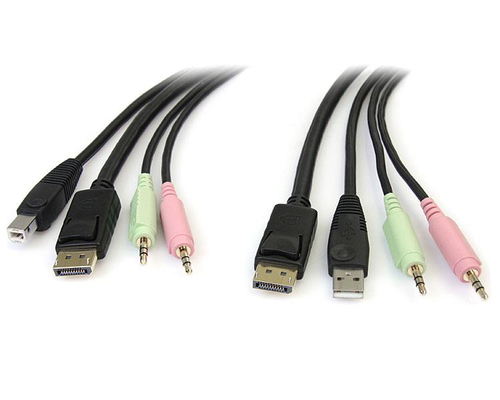
Udvalgt produkt
StarTech.com 6ft 4-in-1 USB DisplayPort® KVM Cable w Audio & Microphone
StarTech.com 6ft 4-in-1 USB Display. Port® KVM Cable w Audio & Microphone (DP4N1USB6) Video USB lydkabel
169 kr.
Se priser →
Udvalgt produkt
MicroConnect USB-C Displayport cable 0
MicroConnect USB-C Displayport Kabel 0,5m Få mest muligt ud af dine enheder med dette MicroConnect USB-C Displayport Kabel (varenr.: MC-USBCDP05).
159 kr.
Se priser →
Udvalgt produkt
ProXtend USB-C to DisplayPort Cable
(Producent varenummer: USBC-DP-001) er det ideelle kabel til at forbinde din USB-C enhed til en Display. Port skærm.
249 kr.
Se priser →Annoncelinks: knapper og links til butikker i denne boks er annoncelinks. Vi kan modtage kommission, hvis du køber via dem.
Sådan er denne guide lavet
Denne købsguide om usb c til displayport kabel er skrevet af redaktionen bag sitet. Vi har hentet produkterne fra butikkernes egne feeds og researchet specifikationer, mål og forskelle mellem modellerne på tværs af producenter og forhandlere – og sammenlignet dem ud fra det, der betyder mest, når du vælger usb c til displayport kabel.
Vi har som udgangspunkt ikke fysisk testet produkterne. Anbefalingerne bygger på struktureret research og data – ikke personlig brug af hvert enkelt produkt – og priser og udvalg opdateres løbende. Tjek altid den endelige pris hos butikken.
Ofte stillede spørgsmål
Hvordan vælger jeg et USB-C til DisplayPort-kabel, der passer til min computer og skærm?
Kontrollér først, at computerens USB-C-port understøtter video, og at skærmen har en DisplayPort-indgang. ProXtend USB-C to DisplayPort Cable er beskrevet som et kabel til forbindelse med en skærm eller projektor med DisplayPort-indgang. Stikformen alene bekræfter ikke, at computerens USB-C-port kan sende videosignal, så tjek computerens specifikationer før køb. Sammenhold også kabelvejen med afstanden mellem enhederne, så forbindelsen passer til din opsætning.
Hvad skal jeg tjekke om opløsning og opdateringshastighed?
Sammenhold skærmens ønskede opløsning og opdateringshastighed med de videodata, der er angivet for kablet. I guiden står der ingen konkrete opløsnings- eller hastighedstal for ProXtend USB-C to DisplayPort Cable, så de bør afklares hos forhandleren, hvis de er afgørende for dig. Kontrollér også, at computerens USB-C-port understøtter videosignal. Manglende tal i beskrivelsen dokumenterer hverken, at kablet understøtter eller ikke understøtter en bestemt opløsning.
Hvad er forskellen på Lindy USB Type C, mDP & DisplayPort og ProXtend USB-C to DisplayPort Cable?
Lindy USB Type C, mDP & DisplayPort beskrives som en USB-C-adapter til forbindelse med Mini DisplayPort, mens ProXtend USB-C to DisplayPort Cable er beskrevet til en skærm eller projektor med DisplayPort-indgang. De oplyste priser er henholdsvis 779 kr. for Lindy og 99 kr. for ProXtend. Vælg ud fra den indgang, du skal forbinde til, og kontrollér at computerens USB-C-port kan sende video. Beskrivelsen angiver ikke tilsvarende opløsningsdata for disse to produkter, så spørg forhandleren, hvis skærmens specifikationer stiller særlige krav.
Kilder
Oplysningerne stammer fra annoncørernes egne produktdata og forhandlernes produktsider. Henvisningerne viser, hvor oplysningerne kommer fra — de betyder ikke, at vi har afprøvet produkterne.
- Produktdata fra annoncøren Ultrashop (affiliatefeed) · kontrolleret 7/11 2026
- Forhandlerens produktside — ultrashop.dk · kontrolleret 10/10 2026
- MicroConnect USB-C Displayport cable 0,5m: 4K