Sidst opdateret: 7. november 2026
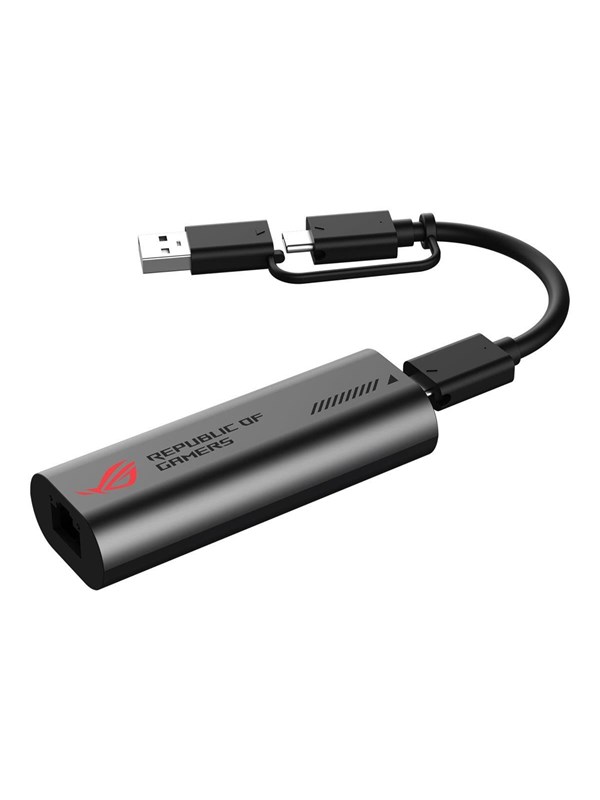
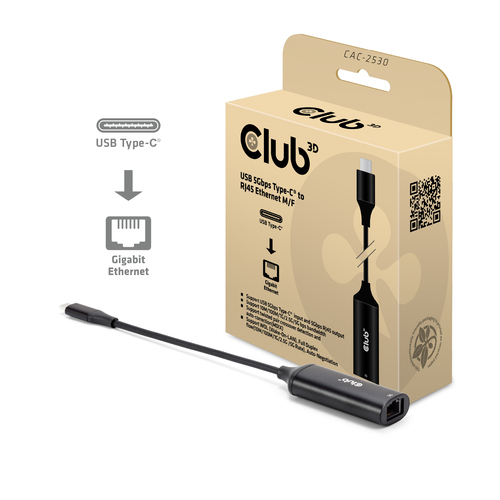

Annoncelinks: knapper og links til butikker i denne boks er annoncelinks. Vi kan modtage kommission, hvis du køber via dem.
Vurderet 7. november 2026 ud fra produktspecifikationer og butikkernes feed-priser – ikke en fysisk test. Stjerner og mærkater (Premium, Værdivalg, Budgetvalg) er redaktionens vurdering efter samme metode; «Budgetvalg» er et prisvenligt valg ud fra de priser, vi så den dag. Sådan vurderer vi.
Skal du koble en enhed med USB-C til et kablet netværk? En USB-C netværksadapter kan være løsningen, hvis du vil bruge Ethernet i stedet for Wi-Fi, men valget afhænger af mere end selve stikket. Netværkets hastighed, USB-tilslutningen og afstanden til routeren eller netværksstikket har betydning for, hvilken adapter der passer til din opsætning.
Denne købsguide hjælper dig med at afklare dine behov, så du kan vælge ud fra relevante hastigheds- og kabeloplysninger og mindske risikoen for et fejlkøb. Du kan også bruge sammenligningen og anbefalingerne nedenfor til at komme videre, når du ved, hvilke krav din opsætning stiller.
Vælg netværksadapter efter hastighed og kabelbehov
Valget afhænger især af den Ethernet-hastighed, du har brug for, USB-C-tilslutningen på din enhed og hvor langt netværkskablet skal nå. En adapter med op til 1 Gbit/s kan være passende til et almindeligt kablet netværk, mens en model med 2,5 Gbit/s er relevant, hvis resten af dit netværk understøtter den hastighed.
Kabellængden gør også en praktisk forskel. De korte Goobay-varianter har samme oplyste hastighed, men forskellig rækkevidde, mens den lange variant giver mere kabel at placere. Sammenlign derfor både tilslutning og kabelbehov, før du vælger.
Goobay USB-C 3.1 til RJ45 netværksadapter 2 m CAT6 1 Gbit s
Kablet er 2 meter langt, og hastigheden er op til 1 Gbit/s.(1)

- Op til 1 Gbit/s via CAT6-kabel.
- 2 meter kabellængde.
- USB-C 3.1 til RJ45.
- Hastigheden er op til 1 Gbit/s.
Annoncelinks: knapper og links til butikker i denne boks er annoncelinks. Vi kan modtage kommission, hvis du køber via dem.
Goobay USB-C 3.1 til RJ45 netværksadapter 1,5 m CAT6 1 Gbit s
Vælg denne variant, hvis 1,5 meter kabel passer bedre til placeringen. Den deler den oplyste CAT6-kabeltype og hastighed på op til 1 Gbit/s med 2 meter-udgaven.(1)
- Op til 1 Gbit/s via CAT6-kabel.
- 1,5 meter kabellængde.
- USB-C 3.1 til RJ45.
- Kablet er 1,5 meter langt.
- Hastigheden er op til 1 Gbit/s.
Annoncelinks: knapper og links til butikker i denne boks er annoncelinks. Vi kan modtage kommission, hvis du køber via dem.
Denne variant er angivet med CAT6 og hastigheder op til 1 Gbit/s.(1)
Goobay USB-C 3.1 til RJ45 netværksadapter 10 m CAT6 1 Gbit s
Goobay USB-C 3.1 til RJ45 netværksadapter Oplev hurtig og stabil internetforbindelse med Goobay USB-C 3.1 til RJ45 netværksadapter.(1)

- 10 m kabellængde.
- USB-C 3.1 til RJ45.
- Forhandleren oplyser ikke alle mål og egenskaber – tjek dem før køb
Annoncelinks: knapper og links til butikker i denne boks er annoncelinks. Vi kan modtage kommission, hvis du køber via dem.
Lindy Usb 3.1 Type C To 2.5G
Lindy USB 3.1 Type C til 2.5G Adapter (Varenummer: 43314) Oplev lynhurtige netværksforbindelser med Lindy USB 3.1 Type C til 2.5G Adapter.(1)

- Oplyst Ethernet-hastighed på op til 2,5 Gbit/s.
- USB 3.1 Type C.
- Ikke alle egenskaber er oplyst af forhandleren – se detaljerne før køb
Annoncelinks: knapper og links til butikker i denne boks er annoncelinks. Vi kan modtage kommission, hvis du køber via dem.
StarTech.com 2.5Gbe Usb C To Ethernet
StarTech.com beskrives med en kablet 2.5 GbE-forbindelse til USB-C-enheder, lavere latenstid og stabil dataoverførsel.(1)
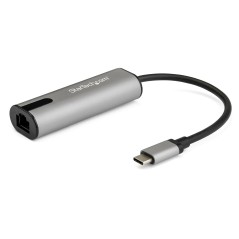
- Kablet 2.5 GbE-forbindelse.
- Beskrivelsen fremhæver lavere latenstid og stabil dataoverførsel.
- USB-C-stiktype.(2)
- Vi har ikke testet varen selv – tjek mål og egenskaber hos forhandleren
Annoncelinks: knapper og links til butikker i denne boks er annoncelinks. Vi kan modtage kommission, hvis du køber via dem.
Lindy er angivet til op til 2,5 Gbit/s.(1)
Andre modeller
Equip Usb Type C To Rj45 Gigabit forbinder USB-C til en RJ45 Gigabit Ethernet-port.(1)
Guide til køb: sådan vælger du en USB-C-netværksadapter
En USB-C-netværksadapter kan være relevant, når du vil forbinde en enhed til et kablet netværk, eller når du vil have en længere ledning mellem USB-C-stikket og netværksstikket. Det afgørende valg handler typisk om, hvorvidt adapteren har RJ45, hvilken Ethernet-hastighed der er angivet, hvilken USB-betegnelse der står i produktnavnet, og hvor langt kablet skal række. Det er konkrete egenskaber, du kan sammenholde med din egen opsætning, før du køber.
Udvalget spænder fra Goobay-adaptere med oplyst kabel længde og CAT6 til kompakte løsninger med Gigabit-betegnelse og modeller med oplyst 2,5 Gbit/s. Oplysningerne er ikke lige detaljerede for alle varer, så undgå at overføre en specifikation fra én model til en anden. Redaktionen vurderer valgene ud fra de egenskaber, der er angivet for hver enkelt adapter, og de behov, du kan have ved skrivebordet, i hjemmet eller på farten.
Afklar, hvorfor du vil bruge kablet netværk
Begynd med at se på den konkrete opgave. Skal adapteren bruges ved et fast skrivebord, hvor routeren eller netværksudtaget står tæt på? Skal den kunne nå fra en laptop til et udtag på den anden side af et bord eller et rum? Eller leder du efter en kompakt forbindelse, du kan tage med mellem arbejdspladser? Dit svar hjælper med at afgøre, om kabel længde eller en lille adapterform er det vigtigste hensyn. Husk også at kontrollere, at du har adgang til et Ethernet-kabel eller et netværksudtag, som kan forbindes til adapterens RJ45-port.
RJ45-porten er det centrale fysiske valg, fordi det er her, Ethernet-forbindelsen tilsluttes. Den er tydeligt nævnt i navnet på Goobay USB-C 3.1 til RJ45 netværksadapter 1,5 m CAT6 1 Gbit s, og beskrivelsen af Equip Usb Type C To Rj45 Gigabit siger, at adapteren konverterer USB-C til en RJ45 Gigabit Ethernet-port.(1)
Et produktnavn uden RJ45-ordlyd er ikke i sig selv grundlag for at antage, at porten mangler eller findes. Læs derfor beskrivelse og specifikationer for den vare, du overvejer, og se efter den fysiske port på produktbillederne, hvis det er vigtigt for din opsætning. På samme måde kan en USB-C-betegnelse ikke alene afgøre, om en bestemt computer understøtter adapteren. Tjek computerens vejledning og forhandlerens kompatibilitetsoplysninger, før du bestiller, især hvis du bruger en arbejdscomputer med begrænsninger for eksternt udstyr.
Skeln også mellem portens tilstedeværelse og forbindelsens praktiske nytte. En RJ45-port giver mulighed for kablet tilslutning, men du skal fortsat have adgang til et fungerende netværksudtag eller et Ethernet-kabel. Hvis du vil bruge adapteren ved et fast bord, kan en længere ledning mellem USB-C-stikket og adapterens RJ45-del gøre placeringen lettere. Hvis udstyret oftere skal med i tasken, er det værd at overveje, om kabel længden og håndteringen passer til transport. Vælg ud fra din egen installation frem for en generel antagelse om, at én type passer til alle.
Vælg Ethernet-hastighed efter dit netværks behov
Ethernet-hastighed er værd at sammenholde med både din internetforbindelse og det lokale netværk. En højere angivet maksimumshastighed kan være relevant, hvis resten af netværket også understøtter den, eller hvis du flytter større filer mellem enheder via en netværksswitch på et hurtigt lokalnet. Hvis router, switch eller abonnement har en lavere grænse, giver et højere tal på adapteren ikke i sig selv den samlede forbindelse en højere hastighed. Tænk derfor på adapteren som ét led i en kæde, hvor de øvrige enheder og forbindelser også sætter rammerne.
Hvis 2,5 Gbit/s er et relevant kriterium for dit netværk, er der to produkter i udvalget, hvor denne hastighed er angivet. Beskrivelsen af Lindy Usb 3.1 Type C To 2.5G nævner op til 2,5 Gbit/s, mens StarTech.com 2.5Gbe Usb C To Ethernet beskrives som en adapter med 2,5 GbE-forbindelse.(1)
Vælg ikke alene efter det største tal. Find først ud af, hvilken hastighed din router eller switch kan levere på den port, du vil bruge, og om din computer og øvrige netværk understøtter samme niveau. Ved almindelig brug kan et lavere maksimum være tilstrækkeligt, mens et hurtigere lokalt netværk kan gøre den højere specifikation mere relevant. Uanset valg er det den samlede forbindelse, der afgør den praktiske hastighed. Produkternes angivne maksimum er derfor bedst brugt til at sortere mulighederne, ikke som løfte om en bestemt downloadhastighed i din bolig eller på din arbejdsplads.
Tjek USB-tilslutningen på forhånd
USB-betegnelser fortæller, hvilken tilslutning eller standard produktet beskriver, men de bør læses præcist. I udvalget møder du betegnelser som USB-C 3.1, USB 3.0 til RJ45, USB-C og USB 3.1 Type C. De er ikke alle formuleret på samme måde, og det er derfor en god idé at kontrollere både computerens porte og adapterens produktbeskrivelse. Se især efter, om computeren har den fysiske USB-C-port, du forventer at bruge, og læs producentens information om understøttelse af eksterne netværksadaptere.
Brug disse betegnelser som en anledning til at kontrollere den konkrete computer, ikke som automatisk bevis på kompatibilitet med enhver laptop, tablet eller telefon. Tjek den relevante computers vejledning for porttype og understøttede funktioner. Hvis du køber til en arbejdscomputer, kan organisationens IT-politik også have betydning for, hvilke adaptere der må tilsluttes. Har du brug for at anvende adapteren med flere enheder, så kontrollér hver enhed separat i stedet for at gå ud fra, at én vellykket tilslutning gælder dem alle.
En USB-C-port beskriver den fysiske stiktype, mens produktets øvrige USB-betegnelse kan beskrive den angivne standard. Det kan være nyttigt at skelne mellem de to oplysninger, når du sammenligner produkter. Notér portene på din computer, og hold dem op mod produktnavn og beskrivelse. Hvis du bruger en dock, en skærm eller andet udstyr på samme port, bør du desuden tænke over, hvordan adapteren indgår i den samlede opsætning. Det er praktiske forhold, som du kan afklare før køb uden at antage bestemte computerfunktioner ud fra adapterens navn alene.
Vurdér, hvor langt adapterens kabel skal række
Kabellængde påvirker, hvor frit du kan placere netværksforbindelsen i forhold til computerens USB-C-port. Ved et skrivebord kan en kortere ledning være nok, mens en længere afstand til et netværksudtag kan gøre ekstra rækkevidde nyttig. Mål gerne den faktiske rute fra computer til netværkstilslutning, og læg lidt ekstra til, så ledningen ikke skal strækkes stramt hen over en kant eller en gangsti. Tænk også over, hvor kablet skal ligge, når arbejdspladsen ryddes, eller når computeren flyttes.
En 10-meter-ledning kan gøre det lettere at nå fra en fast computer til et udtag i den anden ende af et rum, men den overskydende længde skal kunne føres og opbevares hensigtsmæssigt. En 1,5- eller 2-meter-løsning kan være mere overskuelig tæt på routeren eller ved et skrivebord, men mål afstanden i stedet for at gætte. Husk at medregne den vej, kablet faktisk skal følge, eksempelvis langs væggen eller omkring møbler. En lige linje på plantegningen siger ikke altid, hvor meget ledning installationen kræver.
Kabellængde er ikke en oplysning, du kan overføre til alle modeller i udvalget. Se derfor efter et konkret mål for netop den vare, du køber, og vurder om den medfølgende ledning når frem uden at skabe unødigt kabeloverskud. Hvis adapteren skal bruges mobilt, er håndtering og opbevaring også værd at tænke ind: en lang ledning skal rulles sammen og pakkes, mens en kort løsning kræver, at netværksudtaget er tættere på. Vælg den længde, der passer til din almindelige placering, og planlæg særskilt, hvis den samme adapter skal bruges flere steder.
Forstå, hvad CAT6-oplysningen fortæller
CAT6 står i navnene på Goobay-modellerne med 1,5, 2 og 10 meter kabel. Det er en kabelbetegnelse, der kan hjælpe med at identificere den kabeltype, produktbeskrivelsen fremhæver. Sammen med de øvrige oplysninger giver den et grundlag for at skelne mellem modellerne, men den bør ikke bruges som erstatning for at læse den angivne Ethernet-hastighed eller kontrollere dit netværks øvrige udstyr.
For Goobay USB-C 3.1 til RJ45 netværksadapter 2 m CAT6 1 Gbit s siger beskrivelsen, at kablet er 2 meter og CAT6, og at hastighederne kan være op til 1 Gbit/s. Den konkrete kombination er nyttig, hvis du ønsker den oplyste længde og hastighed samlet i én adapter.(1)
CAT6-oplysningen er knyttet til de tre Goobay-navne, hvor den fremgår. Lad den ikke automatisk stå som egenskab for andre adaptere, selv hvis de også har RJ45 eller en angivet Ethernet-hastighed. Når du sammenligner, kan du notere hver oplysning særskilt: kabelkategori, kabel længde og Ethernet-hastighed. Det gør det lettere at se, hvad du faktisk får beskrevet, og at undgå at læse en egenskab ind i et produkt alene fordi en lignende model har den.
Som praktisk fremgangsmåde kan du først fastlægge, hvor langt kablet skal række, dernæst sammenholde den angivne hastighed med netværket og til sidst kontrollere, hvilke kabeloplysninger der står for den konkrete vare. Hvis CAT6 er vigtigt for din installation, så vælg en model, hvor betegnelsen står tydeligt i navnet eller beskrivelsen. Hvis du også har særlige krav fra en arbejdsplads eller netværksansvarlig, bør du kontrollere dem med den ansvarlige, før du bestiller. Produktets kabelbetegnelse fortæller ikke i sig selv, hvordan hele dit netværk er konfigureret.
Sammenhold Gigabit-navnet med de konkrete hastighedsoplysninger
Ordet Gigabit indgår i produktnavnet Equip Usb Type C To Rj45 Gigabit. Beskrivelsen angiver, at adapteren konverterer USB-C til en RJ45 Gigabit Ethernet-port, og den strukturerede specifikation bruger betegnelsen Gigabit Ethernet. Det giver en konkret port- og netværksbeskrivelse, men du bør skelne mellem ordet Gigabit og en eksplicit numerisk værdi i Gbit/s, når du sammenholder produkter.(1)(3)
Hvis du har brug for at sammenligne talværdier, så brug kun tal, der står for den enkelte vare. Goobay-modellernes produktnavne angiver 1 Gbit/s. For Lindy beskriver teksten op til 2,5 Gbit/s, og StarTech.com beskrives med 2,5 GbE. Equip-varen har Gigabit Ethernet angivet, men det er den ordlyd, du bør holde fast i, når du skriver en sammenligning, frem for at tilføje et tal, som ikke står i dens specifikation.
Hastighedsbetegnelser er mest nyttige, når du allerede ved, hvad dit netværk og dine øvrige enheder kan håndtere. Undersøg routerens eller switchens portspecifikationer, og overvej, om du overfører store filer lokalt, bruger netværkslagring eller primært har almindelig internettrafik. Det kan hjælpe dig med at afgøre, om en højere hastighed er relevant i praksis. Ved et abonnement eller netværk med lavere kapacitet vil adapterens højere maksimum ikke alene ændre den begrænsning.
Hvis du er i tvivl om, hvordan en hastighedsbetegnelse er angivet, så sammenlign produktbeskrivelsernes præcise ordlyd og kontakt forhandleren om den model, du overvejer. Undgå at behandle betegnelser som “Gigabit Ethernet”, “1 Gbit/s” og “2,5 GbE” som identisk dokumentation i enhver sammenhæng. De kan hjælpe dig med at sortere efter netværksniveau, men en forsvarlig sammenligning kræver, at du læser den konkrete angivelse for hvert produkt og tager højde for resten af installationen.
Lav den sidste kontrol før valg
Inden du lægger en adapter i kurven, kan du lave en kort kontrol i en fast rækkefølge. Start med at bekræfte, at du har den rigtige USB-C-port og at computeren understøtter den type netværksadapter, du vil bruge. Kontrollér derefter, at adapteren har den RJ45-port, du skal bruge, og at den angivne Ethernet-hastighed passer til dit netværk. Afslut med at måle afstanden til udtaget og sammenholde den med den kabel længde, der står for modellen. Denne fremgangsmåde hjælper med at fange praktiske mismatch, før du køber.
Du kan eksempelvis vælge ud fra en konkret kombination af egenskaber: USB-C 3.1, RJ45, CAT6,1 Gbit/s og 1,5 meter kabel står samlet i navnet på Goobay USB-C 3.1 til RJ45 netværksadapter 1,5 m CAT6 1 Gbit s(1)
Pris er også et relevant kriterium, men vurder den sammen med de egenskaber, du faktisk får brug for. I den lave ende af udvalget ligger Goobay-modellerne, mens Equip placerer sig højere, Lindy ligger i mellemklassen, og StarTech.com ligger i den dyrere ende. Se den aktuelle pris ved køb, og sammenhold den med kabel længde, USB-betegnelse og hastighed. En billigere løsning kan være passende, hvis dens dokumenterede egenskaber dækker behovet; en dyrere model er ikke automatisk det rigtige valg, hvis du ikke får brug for dens angivne netværksniveau.
Læs også forhandlerens oplysninger om garanti, returret og eventuelle vilkår før bestilling. Kontrollér producentens eller forhandlerens kompatibilitetsinformation for din konkrete enhed, og se efter relevante certificeringsoplysninger, hvis de er et krav for din arbejdsplads. Hvis disse forhold har betydning for dig, så få dem afklaret før køb frem for at basere beslutningen på produktnavnet. Gem ordrebekræftelse og produktinformation, så du kan finde tilbage til den model og de vilkår, du valgte.
Brug adapteren med omtanke i forskellige opsætninger
Ved et fast skrivebord er det en fordel at planlægge placeringen, før du tilslutter. Find netværksudtaget, vælg en kabelrute, og sørg for, at ledningen ikke ligger, hvor kontorstolen kan køre over den, eller hvor nogen kan snuble i den. Hvis du bruger en længere adapterledning, kan du føre overskuddet langs bordets kant eller en væg og samle det løst. Undgå at strække ledningen stramt mellem computeren og udtaget, så bevægelse ved bordet ikke trækker i USB-C-stikket.
På en mobil arbejdsplads kan en kompakt adapter være lettere at pakke, men du skal stadig have et passende Ethernet-kabel ved hånden, hvis det ikke er en del af din opsætning. Beskrivelserne af Lindy Usb 3.1 Type C To 2.5G og StarTech.com 2.5Gbe Usb C To Ethernet(1)
Hvis du skifter mellem hjem og kontor, så overvej, om adapteren skal ligge fast ét sted eller følge med computeren. En fast installation kan med fordel få en fast kabelrute, mens en adapter, der ofte flyttes, bør pakkes, så stik og kabel ikke bliver klemt. Når du forbinder, skal USB-C-stikket sættes i den port, du har kontrolleret på forhånd, og Ethernet-kablet forbindes til RJ45-porten. Følg computerens instruktioner for netværksopsætning, og kontakt IT-support, hvis det drejer sig om et administreret arbejdsnetværk.
Ved fejlsøgning er det bedst at ændre én ting ad gangen. Kontrollér først, at netværkskablet sidder korrekt i begge ender, og at netværksudtaget eller routerporten virker med en anden enhed. Prøv derefter adapteren i den computer og USB-port, du har valgt, og se efter netværksstatus i computerens indstillinger. Hvis forbindelsen stadig ikke vises, kan du gennemgå computerens vejledning eller spørge forhandlerens support. Undgå at konkludere, at adapteren er defekt, før du har kontrolleret kabel, port, netværksudtag og computerens understøttelse.
Pas på kabel og stik over tid
Daglig håndtering har betydning for, hvor godt en adapter passer ind i din arbejdsrutine. Tag fat om USB-C-stikket, når du kobler adapteren fra, i stedet for at trække i ledningen. Når du pakker den væk, så rul kablet løst op og undgå skarpe knæk tæt ved stikovergangene. Det gælder især, hvis adapteren ofte flyttes mellem hjem, kontor og mødelokaler. En enkel opbevaringspose eller et fast rum i tasken kan holde stik og kabel adskilt fra tunge genstande.
Hold stik fri for støv og snavs, og undgå at tvinge dem ind, hvis de ikke passer let. Opbevar adapteren tørt og væk fra steder, hvor den kan blive klemt eller udsat for væske. Hvis computeren flyttes, mens adapteren er tilsluttet, så vær opmærksom på, om ledningen hænger fast i bordkant eller andet udstyr. En ordentlig kabelrute mindsker risikoen for, at et pludseligt træk belaster porten eller adapterens forbindelse.
Hvis adapteren ikke fungerer som forventet, så noter først, hvilken computer, USB-port, netværkskabel og routerport du har brugt. Det gør det lettere at forklare problemet til forhandleren eller producentens support. Undersøg garantivilkår og mulighed for reparation eller ombytning hos sælgeren, før du forsøger at åbne produktet eller reparere det selv. Ved en simpel fejl kan det også hjælpe at afprøve et andet netværkskabel eller en anden port, hvis du har adgang til det. Brug kun handlinger, der ikke beskadiger adapter eller computer, og følg den vejledning, der gælder for dine enheder.
Opdag Goobay USB-C 3
Goobay USB-C 3.1 til RJ45 netværksadapter 1,5 m CAT6 1 Gbit s
Opdag Goobay USB-C 3.1 til RJ45 netværksadapteren, en uundgåelig løsning for dig, der ønsker hurtig og stabil internetforbindelse.
139 kr.
Se pris →
Udvalgt produkt
Equip Usb Type C To Rj45 Gigabit
(varenr. 133454) er en lille, pålidelig adapter, der konverterer en USB-C-port til en RJ45 Gigabit Ethernet-port.
229 kr.
Se pris →
Lindy Usb 3.1 Type C To 2.5G
C til 2.5G Adapter (Varenummer: 43314) Oplev lynhurtige netværksforbindelser med Lindy USB 3.1 Type C til 2.5G Adapter.
379 kr.
Se pris →
Udvalgt produkt
StarTech.com 2.5Gbe Usb C To Ethernet
(US2GC30) er en lille adapter, der tilføjer en pålidelig kablet 2.5 GbE-forbindelse til USB-C-enheder.
539 kr.
Se pris →Annoncelinks: knapper og links til butikker i denne boks er annoncelinks. Vi kan modtage kommission, hvis du køber via dem.
Sådan er denne guide lavet
Denne købsguide om usb c netværksadapter er skrevet af redaktionen bag usbcadapter.dk. Vi har hentet produkterne fra butikkernes egne feeds og researchet specifikationer, mål og forskelle mellem modellerne på tværs af producenter, forhandlere og andre online kilder – og sammenlignet dem ud fra det, der betyder mest, når du vælger usb c netværksadapter: ethernethastighed, USB-standard og RJ45-port.
Vi har som udgangspunkt ikke fysisk testet produkterne. Anbefalingerne bygger på struktureret research og data – ikke personlig brug af hvert enkelt produkt – og priser og udvalg opdateres løbende. Tjek altid den endelige pris hos butikken.
Læs mere om vores metode på siden sådan vurderer vi produkter og mød redaktionen bag usbcadapter.dk.
Ofte stillede spørgsmål
Hvad skal jeg se efter, når jeg vælger en USB-C-netværksadapter?
Kontrollér, at adapteren passer til USB-C-porten på din enhed, og at den har den Ethernet-hastighed, du har brug for. Goobay USB-C 3.1 til RJ45 netværksadapter 2 m CAT6 1 Gbit s har RJ45, USB-C 3.1 og en oplyst hastighed på op til 1 Gbit/s. Hvis du vil bruge 2,5 Gbit/s, skal både netværksudstyr og forbindelse understøtte hastigheden. Se også på kabellængden, så adapteren kan nå fra enheden til netværksudtaget.
Er 1 Gbit/s nok til en USB-C-netværksadapter?
Op til 1 Gbit/s kan passe til et almindeligt kablet netværk, hvis dit øvrige udstyr understøtter den hastighed. Goobay USB-C 3.1 til RJ45 netværksadapter 1,5 m CAT6 1 Gbit s er oplyst med CAT6-kabel og en hastighed på op til 1 Gbit/s. En højere hastighed på adapteren øger ikke automatisk hastigheden på resten af netværket. Kontrollér derfor både router, netværksudtag og abonnement eller lokal netværksforbindelse, hvis hastigheden er vigtig.
Hvornår giver en 2,5 Gbit/s USB-C-netværksadapter mening?
En adapter med 2,5 Gbit/s er relevant, når de øvrige dele af dit netværk også kan håndtere den hastighed. Lindy Usb 3.1 Type C To 2.5G og StarTech.com 2.5Gbe Usb C To Ethernet er modeller med 2,5G i navnet. Tjek specifikationerne for din router, switch og netværksforbindelse, før du vælger en hurtigere adapter. Hvis netværket kun understøtter op til 1 Gbit/s, får du ikke nødvendigvis fordel af den højere angivne hastighed.
Hvor langt kabel skal jeg vælge til min USB-C-netværksadapter?
Vælg kabellængde efter afstanden mellem USB-C-enheden og netværksudtaget. Goobay USB-C 3.1 til RJ45 netværksadapter 1,5 m CAT6 1 Gbit s har en kortere ledning end Goobay USB-C 3.1 til RJ45 netværksadapter 2 m CAT6 1 Gbit s, mens Goobay USB-C 3.1 til RJ45 netværksadapter 10 m CAT6 1 Gbit s er angivet med 10 meter kabel. De tre Goobay-navne angiver CAT6 og 1 Gbit/s. Mål afstanden i din opsætning, så du undgår en ledning, der ikke kan nå.
Kan jeg bruge en USB-C-netværksadapter ved et skrivebord eller på farten?
En kablet USB-C-netværksadapter kan bruges, når du har adgang til et Ethernet-kabel eller et netværksudtag med RJ45. En Goobay-adapter med 1,5 eller 2 meter kabel kan passe, når forbindelsen skal række fra enheden til et nærliggende udtag. Ved større afstand er Goobay USB-C 3.1 til RJ45 netværksadapter 10 m CAT6 1 Gbit s angivet med længere kabel. Til skiftende arbejdspladser bør du overveje, hvor praktisk den valgte kabellængde er at transportere og bruge.
Kilder
Oplysningerne stammer fra annoncørernes egne produktdata og forhandlernes produktsider. Henvisningerne viser, hvor oplysningerne kommer fra — de betyder ikke, at vi har afprøvet produkterne.
- Produktdata fra annoncøren Ultrashop (affiliatefeed) · kontrolleret 7/11 2026
- Forhandlerens produktside — ultrashop.dk · kontrolleret 15/10 2026
- Forhandlerens produktside — ultrashop.dk · kontrolleret 21/10 2026