Sidst opdateret: 8. november 2026

Annoncelinks: knapper og links til butikker i denne boks er annoncelinks. Vi kan modtage kommission, hvis du køber via dem.
Vurderet 8. november 2026 ud fra produktspecifikationer og butikkernes feed-priser – ikke en fysisk test. Stjerner og mærkater (Premium, Værdivalg, Budgetvalg) er redaktionens vurdering efter samme metode; «Budgetvalg» er et prisvenligt valg ud fra de priser, vi så den dag. Sådan vurderer vi.
Skal du tilslutte skærm, netværk, USB-tilbehør eller oplader til en computer med få porte? En USB C multiport adapter kan samle flere tilslutninger ét sted, men det rigtige valg afhænger af, hvilke porte og funktioner dit udstyr faktisk understøtter. Her får du hjælp til at finde en adapter, der passer til din computer og dine daglige behov, så du kan undgå at betale for funktioner, du ikke får brug for – eller mangle en vigtig tilslutning.
Guiden ser på, hvad du bør undersøge ved porte, skærmtilslutning og opladning, og hvordan du vurderer mulighederne ud fra forhandlernes oplysninger. Tjek især computerens USB-C-funktioner og kravene til det udstyr, du vil tilslutte; USB-C-stikket alene fortæller ikke, hvilke funktioner der virker.
- 🎯 Find adaptere, der matcher dine behov for skærm, netværk og tilslutning af flere enheder.
- 💡 Vælg ud fra porte, hastigheder og opladning, og få styr på, hvad du skal kontrollere før køb.
Brug sammenligningen og købsrådene til at afgrænse udvalget efter dit udstyr og din brug. Så bliver det lettere at vælge en USB C multiport adapter, der passer til din opsætning.
USB-C multiport-adaptere til skærm, netværk og flere enheder
Start med at se på, hvilke forbindelser din computer mangler. Til skærm er den maksimale opløsning og opdateringshastighed relevante, mens netværk, USB-porte og kortlæser afgør, om adapteren passer til resten af dit udstyr. Hvis du også vil oplade gennem adapteren, bør du sammenligne den angivne Power Delivery-effekt.
Produkterne nedenfor spænder fra en enkel løsning med HDMI, Ethernet og USB til modeller med flere porte og kortlæsning. Specifikationerne er kun direkte sammenlignelige, hvor forhandlernes oplysninger angiver konkrete værdier. Tjek derfor især video, USB-hastighed og opladning op mod kravene fra dine egne enheder.
StarTech.com Usb C Multiport Adapter
Et relevant valg, hvis skærmtilslutningen er vigtig: oplysningerne angiver 4K ved 60 Hz samt USB 3.2 Gen 1 med op til 5 Gbps. Adapteren har også HDMI, Ethernet, USB-A, SD og microSD, så den samler flere typer forbindelser i én løsning.(1)
- 4K-video ved 60 Hz
- USB-hastighed på 5 Gbps
- HDMI, Ethernet, USB-A, SD og microSD
- 30 cm kabel
- Den angivne USB-hastighed er 5 Gbps, så den matcher ikke udstyr, der kræver højere datahastighed.
Annoncelinks: knapper og links til butikker i denne boks er annoncelinks. Vi kan modtage kommission, hvis du køber via dem.
StarTech.com Usb C Multiport Adapter
Denne model har syv porte og kombinerer skærmtilslutning med USB-data og opladning via Power Delivery på op til 100 W. Oplysningerne angiver også en netværkshastighed på 2 Gbps. Den kan være værd at overveje, hvis du vil samle flere forbindelser og oplade computeren gennem samme adapter.(1)

- Syv porte
- USB-hastighed på 5 Gbps
- Power Delivery på 100 W
- Netværkshastighed på 2 Gbps
- Den angivne USB-hastighed er 5 Gbps.
Annoncelinks: knapper og links til butikker i denne boks er annoncelinks. Vi kan modtage kommission, hvis du køber via dem.
StarTech.com Usb C Multiport Adapter
En kompakt adapter fra StarTech.com udvider tilslutningsmulighederne på USB-C-bærbare og andre enheder. Den giver mulighed for at forbinde eksterne skærme, perifere enheder og netværks- eller lagertilbehør. Vælg den ud fra portbehovet, og kontrollér skærmens og computerens kompatibilitet før køb.(1)

- Mulighed for at tilslutte eksterne skærme
- Forbindelse til netværks- eller lagertilbehør
- Tilslutning af perifere enheder
- Den beskrevne portkombination er mere afgrænset end modellerne med flere porte.
Annoncelinks: knapper og links til butikker i denne boks er annoncelinks. Vi kan modtage kommission, hvis du køber via dem.
StarTech.com Usb C Multiport Adapter With
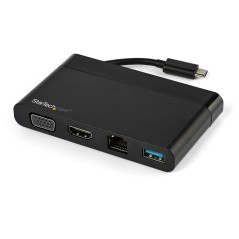
Her er de centrale valgdata en 4K-skærmforbindelse, USB-hastighed på 5 Gbps og Power Delivery på op til 100 W. Det gør modellen relevant, hvis du prioriterer både ekstern skærm og opladning. Sammenhold opladningseffekten med computerens behov, før du vælger.(1)
- 4K-video
- USB-hastighed på 5 Gbps
- Power Delivery på 100 W
- Den angivne USB-hastighed er 5 Gbps.
Annoncelinks: knapper og links til butikker i denne boks er annoncelinks. Vi kan modtage kommission, hvis du køber via dem.
StarTech.com USB C Video Adapter
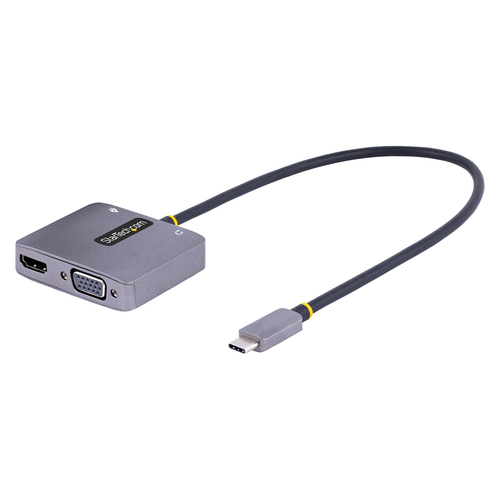
Denne adapter har USB-C-indgang og HDMI-, VGA- og 3,5 mm-lydudgange. Den understøtter 4K ved op til 60 Hz.(2)
- HDMI-, VGA- og 3,5 mm-lydudgange
- 4K ved op til 60 Hz
- Oplysningerne angiver ikke USB-porte eller kortlæsning.
Annoncelinks: knapper og links til butikker i denne boks er annoncelinks. Vi kan modtage kommission, hvis du køber via dem.
Til seks porte, SD-kortlæser og Gigabit Ethernet kan du også se StarTech.com USB C Multiport Adapter. En bredere 10-i-1-løsning med 4K, 5 Gbps USB opladning og Gigabit Ethernet erRapoo multiport USB-C UCM. Ønsker du DVI, kan StarTech.com USB-C ADAPTER MULTIPORT DVIsammenlignes på de oplyste 4K, 5 Gbps USB opladning.
Guide til køb: sådan vælger du USB-C multiport-adapter
En USB-C multiport-adapter samler flere forbindelser omkring computerens eller tablettens USB-C-port. Den rigtige model afhænger derfor af det udstyr, du allerede har, og af hvad du vil tilslutte samtidig. Start med at skrive dine behov ned: Skal adapteren sende billede til en skærm, give plads til USB-tilbehør, levere netværk via kabel eller lade computeren, mens adapteren er i brug? Når du har den liste, kan du sammenligne de konkrete porte og værdier, der er dokumenteret for hver model.
Vurderingen her tager udgangspunkt i oplysningerne for produkterne, deres dokumenterede forbindelser og de angivne priser. Oplysninger, som ikke fremgår af forhandlernes oplysninger, bør du kontrollere hos forhandleren eller producenten, før du køber. Det gælder især kompatibilitet med en bestemt computer, opløsning ved en bestemt opdateringshastighed og den præcise funktion af hver port. En portform alene fortæller ikke nødvendigvis, hvilke funktioner en computer understøtter.
Vælg adaptertype efter udstyret, du vil tilslutte
Begynd med at se på computerens tilgængelige porte og skærmens indgange. Hvis skærmen bruger HDMI, er en adapter med HDMI-udgang et oplagt sted at starte. Har skærmen en anden indgang, skal du sikre dig, at adapteren tilbyder netop den forbindelse, eller at du har en passende løsning imellem. Forhandlernes oplysninger for StarTech.com USB-C ADAPTER MULTIPORT DVI dokumenterer DVI i produktnavnet, mens beskrivelsen af StarTech.com Usb C Multiport Adapter With nævner HDMI-udgang. Det gør dem relevante at undersøge for forskellige skærmopsætninger, men du bør stadig kontrollere, at computer, adapter og skærm passer sammen.
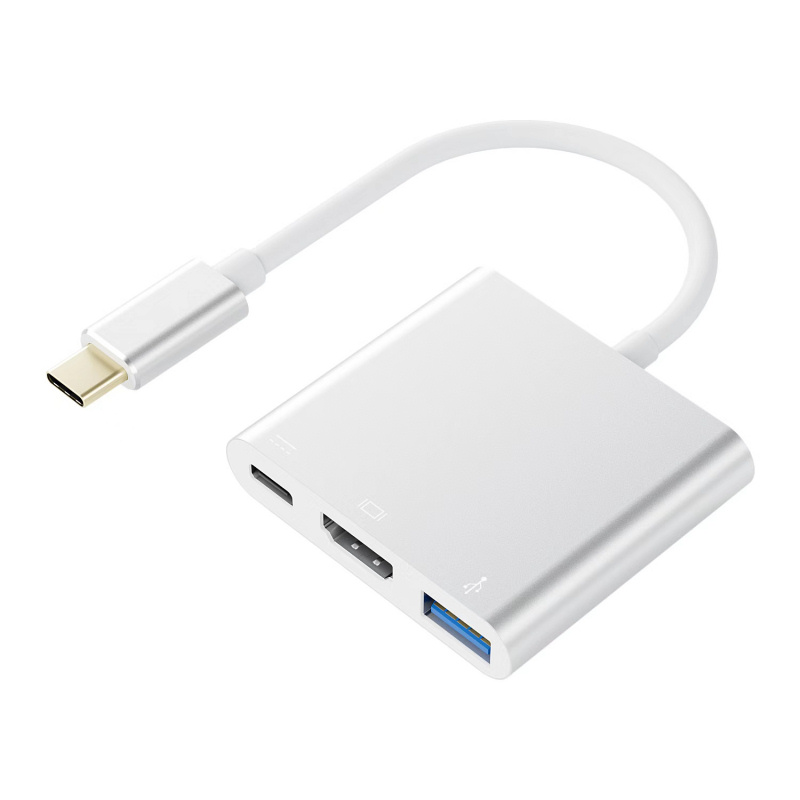
En enkel adapter med få forbindelser kan være passende, hvis du kun vil tilføje HDMI, USB og opladning. 3 i 1 USB-C til HDMI (4K) + USB3.0 + USB-C PD adapter. Silver beskrives med HDMI-videoudgang, en USB 3.0-port og en separat USB-C-opladningsport. Det er en konkret kombination, som kan være tilstrækkelig til en arbejdsplads med én skærm og et USB-tilbehør. Den angivne opløsning er 3840x2160 pixel, og USB-datahastigheden er 5 Gbps. Forhandlerne angiver ikke en wattværdi for opladningsporten, så læg ikke en bestemt opladningseffekt til grund uden at få den bekræftet.
En USB-C-dock med flere porte kan være nyttig, hvis du ofte skifter mellem skærm, netværk, lagring og andet tilbehør. Rapoo multiport USB-C UCM-2005 beskrives som en 10-i-1-adapter, hvor beskrivelsen siger, at op til ni enheder kan tilsluttes samtidig, mens USB-C-enheden oplades. Forhandlernes oplysninger angiver også 4K og 100 W. Kontrollér den detaljerede portliste, før du regner med en bestemt type stik eller samtidig funktion; en samlet betegnelse som 10-i-1 fortæller ikke alene, hvilke forbindelser der passer til netop din opsætning.
Gør valget konkret ved at tælle de forbindelser, du bruger på en almindelig arbejdsdag, og tilføj kun ekstra muligheder, du faktisk forventer at bruge. Notér også, om en USB-C-port på adapteren er til opladning eller data, når forhandlernes oplysninger skelner mellem funktionerne. Hvis den oplysning mangler, så spørg forhandleren i stedet for at antage, at porten kan det hele.
Prisniveauer: hvad får du for pengene?
De angivne priser spænder fra 149 kr. for sølvmodellen med tre beskrevne funktioner til 1.168,70 kr. for Rapoo-adapteren, der beskrives som 10-i-1. Prisforskellen skal ikke læses som en automatisk rangliste over kvalitet. Den er først og fremmest et signal om, at produkterne beskrives med forskellige kombinationer af porte og funktioner. Spørgsmålet er, om de ekstra muligheder løser et konkret behov hos dig. Hvis du kun skal forbinde en HDMI-skærm og et USB-tilbehør, kan en enklere model være nok. Hvis du ønsker mange forbindelser samlet, kan en mere omfattende model være relevant, forudsat at dens porte matcher udstyret.
Den laveste angivne pris er tilbudsprisen 149 kr. for 3 i 1 USB-C til HDMI (4K) + USB3.0 + USB-C PD adapter. Silver; den oplyste normalpris er 149 kr. Forhandlernes oplysninger nævner HDMI, USB 3.0 og USB-C-opladning samt en opløsning på 3840x2160 pixel. Det er et afgrænset funktionssæt. Værdien afhænger derfor af, om det dækker dine forbindelser, og om din computer understøtter den ønskede brug. En lav pris er ikke i sig selv bevis for kompatibilitet eller for, at en funktion, der ikke er beskrevet, findes.
Priserne 349 kr. for StarTech.com USB-C ADAPTER MULTIPORT DVI, 469 kr. for StarTech.com Usb C Multiport Adapter With og 589 kr. for StarTech.com Usb C Multiport Adapter placerer andre muligheder højere. For DVI-modellen dokumenterer oplysningerne en videoopløsning på 1920x1200 og Power Delivery på 60 W.(3) For modellen til 469 kr. står der 4K som maksimal videoudgangsopløsning. For modellen til 589 kr. beskriver teksten 4K-videooutput, men de tilgængelige oplysninger giver ikke flere konkrete værdier. Sammenlign derfor pris med de funktioner, der faktisk er oplyst, og bed om de manglende detaljer, hvis de er afgørende.
Modellerne til 739 kr. og 959 kr. har også forskellige datagrundlag. StarTech.com Usb C Multiport Adapter til 739 kr. har 100 W USB-C-strømforsyning angivet, mens forhandlernes oplysninger for StarTech.com USB C Multiport Adapter til 959 kr. ikke her angiver konkrete værdier for de must-have egenskaber, der kan sammenlignes. Den højere pris dokumenterer ikke i sig selv flere porte eller højere ydelse. Sammenlign derfor model for model, og betal først for ekstra muligheder, når du kan se, hvilke de er, og at de passer til din computer og dit tilbehør.
Video, opløsning og kompatibilitet i praksis
Skærmtilslutning handler om mere end at finde en adapter med et stik, der fysisk passer. Kontrollér først indgangen på skærmen og udgangen på adapteren. Dernæst bør du undersøge, om USB-C-porten på computeren understøtter den nødvendige videofunktion. Forhandlernes oplysninger beskriver Satechi-modeller, Goobay og StarTech. Derfor omtales de ikke som købsmuligheder.
For DVI-modellen er den dokumenterede maksimale videoopløsning 1920x1200.(3) Det kan være relevant, hvis din skærm bruger DVI, men opløsningstallet er ikke en garanti for, at alle computere eller skærme fungerer sammen. Tjek også, om du skal bruge en bestemt type kabel, og om signalvejen mellem computer, adapter og skærm understøttes. Forhandlerne angiver ikke en opdateringshastighed for denne model. Den bør du derfor ikke udlede af opløsningen eller af oplysninger for en anden adapter.
For 3-i-1-modellen står maksimal opløsning som 3840x2160 pixel, og beskrivelsen omtaler HDMI 4K. StarTech.com Usb C Multiport Adapter With er angivet med maksimal videoudgangsopløsning 4K.(4) Rapoo-modellens fakta angiver ligeledes 4K. Det er konkrete oplysninger om de enkelte produkter, men der følger ikke nødvendigvis en bestemt opdateringshastighed med. Hvis du skal bruge en bestemt kombination af opløsning og opdateringshastighed, bør du få begge værdier bekræftet for den konkrete model og din computer. Et løfte om 4K alene besvarer ikke det spørgsmål.
Et praktisk tjek før køb er at notere skærmens model, dens indgange og den opløsning, du vil bruge. Sammenhold derefter oplysningerne med adapterens dokumenterede udgang. Hvis du arbejder med flere skærme, så få også bekræftet, om adapteren kan drive dem samtidig, og hvilke begrænsninger der gælder. Forhandlerne oplyser ikke en bestemt skærmkonfiguration for alle modellerne her. Undgå derfor at basere beslutningen på produktnavnet alene. Spørg forhandleren specifikt om din computer og skærm, og gem svaret sammen med ordrebekræftelsen, hvis kompatibilitet er afgørende for købet.
Porte, USB-data og strømforsyning
Antallet af forbindelser og deres funktion er ofte vigtigere end det samlede antal stik. Tæl først dine enheder: mus, tastatur, lagring, skærm, netværkskabel og oplader. Afgør derefter, hvilke der skal være tilsluttet samtidig. Forhandlernes oplysninger for Rapoo-modellen beskriver 10-i-1 og op til ni tilsluttede enheder samtidig med opladning. Det er nyttigt som overordnet kapacitetsbeskrivelse, men tjek stadig, hvilke porte der indgår, og om de kan bruges samtidigt i den kombination, du ønsker.
Den dokumenterede USB-datahastighed på 3-i-1-modellen er 5 Gbps, og dens fakta angiver én USB-A-port. Det kan hjælpe dig med at vurdere, om den passer til dit USB-tilbehør. Brug ikke denne hastighed som en antagelse om andre adaptere i udvalget. Når forhandlernes oplysninger ikke angiver USB-datahastighed eller antal porte, er de oplysninger ikke til rådighed her. Bed om en konkret portoversigt, hvis du for eksempel vil tilslutte flere eksterne drev eller bruge bestemte porte til højere dataoverførsel.
Power Delivery er relevant, når du vil lade computeren gennem adapteren. Oplysningerne angiver 100 W for StarTech.com Usb C Multiport Adapter til 739 kr. For DVI-modellen står der 60 W.(3) Rapoo-modellen er angivet med 100 W.(5) Værdierne bør sammenholdes med computerens krav og opladerens output; en adapter med en angivet maksimal værdi betyder ikke nødvendigvis, at computeren modtager præcis denne effekt under alle forhold. Tjek også, om oplader og kabel understøtter den ønskede effekt. For 3-i-1-modellen er der en separat USB-C-opladningsport, men forhandlerne angiver ikke watt. Køb den ikke ud fra en antaget opladningseffekt.
Modellen til 589 kr. beskrives med 4K-videooutput og mulighed for at tilslutte USB-enheder og kablet netværk. De tilgængelige oplysninger her giver ikke konkrete tal for dens USB-datahastighed, portantal eller Power Delivery. Den kan derfor være interessant at undersøge, hvis disse funktioner er relevante, men du bør indhente de manglende oplysninger, før du sammenligner den direkte med produkter, hvor værdierne er oplyst. Skriv gerne dine krav ned som en kort tjekliste, så du kan få klare svar på porttype, antal, datahastighed og strøm frem for et generelt svar om, at adapteren er kompatibel.
Sådan bruger du adapteren ved skrivebordet og på farten
Ved et fast skrivebord kan adapteren fungere som samlingspunkt for det udstyr, du tilslutter ofte. Planlæg forbindelserne, så skærmkablet, opladeren og eventuelt netværkskablet ikke trækker i USB-C-stikket. Hvis du vælger en model med opladningsmulighed, så følg producentens tilslutningsvejledning og kontrollér, hvilken port der er beregnet til oplader. Nogle modeller beskrives med USB-C til strøm, men det gør ikke alle USB-C-porte på alle adaptere til opladningsporte. Brug portens dokumenterede funktion som udgangspunkt.
På en arbejdsplads med skærm kan du gøre tilslutningen mere overskuelig ved at lade skærmkablet blive siddende i adapteren og kun tilslutte adapteren til computeren, når du sætter dig. Før du gør det til en fast rutine, bør du kontrollere, at din computer understøtter videosignal via den relevante USB-C-port. Afprøv også, at skærmen viser den ønskede opløsning, og at andre tilsluttede enheder virker samtidig. Hvis noget ikke fungerer, så test én forbindelse ad gangen. Det gør det lettere at finde ud af, om problemet skyldes kabel, port, adapter eller computer.
På farten er det praktisk at vælge efter det udstyr, du realistisk tager med. En model med HDMI, USB 3.0 og USB-C-opladning kan være tilstrækkelig til en præsentation med ekstern skærm og et USB-tilbehør. Den sølvfarvede 3-i-1-model har disse beskrevne funktioner, men før en rejse bør du kontrollere, at mødelokalets skærm faktisk bruger HDMI, og at din oplader passer til opladningsløsningen. Hvis du skal bruge netværk via kabel, skal du vælge en model, hvor Ethernet er dokumenteret. Forhandlernes oplysninger her beskriver ikke Ethernet-hastighed for de tilgængelige produkter, så få hastighed og portfunktion bekræftet, når netværk er et krav.
En adapter med mange forbindelser kan mindske behovet for flere separate omformere, men kun hvis dens portliste passer til din hverdag. Rapoo-modellens beskrivelse af 10-i-1 kan være relevant for en opsætning med flere typer tilbehør. Lav en konkret liste over de enheder, du vil bruge samtidigt, og kontrollér den mod forhandlerens fulde specifikation. Ved præsentationer bør du desuden have det nødvendige kabel med, mens hjemmearbejde kan gøre kablet netværk eller opladning vigtigere. Undgå at antage, at en port kan bruges til både data, video og strøm, medmindre det står dokumenteret for den pågældende port.
Kontrollér kompatibilitet, returvilkår og dokumentation
Før bestilling bør du kontrollere computerens præcise model og portspecifikation. USB-C beskriver stikkets form, men fortæller ikke alene, hvilke data-, skærm- eller opladningsfunktioner porten understøtter. Se efter oplysninger fra computerproducenten, og sammenhold dem med adapterens officielle specifikationer. Hvis teksten kun siger USB-C, uden at beskrive den relevante funktion, bør du få det afklaret. Det gælder særligt videooutput, opladning og brug af flere tilslutninger på samme tid.
Gennemgå også produktets detaljerede portliste. Et navn, der indeholder “Multiport”, siger ikke hvor mange porte der er, eller hvilke standarder de følger. Forhandlernes oplysninger for nogle af modellerne i denne guide er begrænsede, så oplysninger om eksempelvis netværk, samlet portantal eller USB-hastighed kan ikke altid sammenlignes. Stil målrettede spørgsmål: Hvilke porte er der? Hvad er den dokumenterede datahastighed? Hvilken maksimal opløsning er oplyst? Hvad er den angivne opladningseffekt? Kan de ønskede porte bruges samtidigt? Bed om svar med konkrete værdier, hvis de skal indgå i din beslutning.
Kontrollér forhandlerens aktuelle vilkår for garanti, reklamation og returret før køb. Vilkårene kan afhænge af forhandler og købsform, og de fremgår ikke af de forhandlernes oplysninger, der bruges her. Undersøg, hvordan du returnerer produktet, hvis det ikke passer til computeren, og om emballage eller tilbehør skal gemmes. Se også efter producentens dokumentation og eventuelle kompatibilitetslister. Forhandleren oplyser ikke bestemte certificeringer, så læg ikke sådanne mærkninger til grund uden at finde dem i den officielle produktinformation.
Hvis adapteren er vigtig til arbejde, kan det betale sig at afklare kompatibiliteten inden bestilling frem for først at gøre det, når du står med den. Skriv computerens modelnummer og skærmens modelnummer ned, og send dem til forhandleren sammen med spørgsmål om den ønskede opsætning. Gem svaret. Ved køb bør du kontrollere, at produktnavnet og modelbetegnelsen på ordrebekræftelsen svarer til den model, du har undersøgt. Det er især nyttigt, når flere produkter har lignende navne. Brug pris, dokumenterede forbindelser og klare svar som vurderingskriterier, ikke en generel antagelse om, at alle adaptere med USB-C fungerer ens.
Pas på adapteren og gør det lettere at fejlfinde
En adapter bruges ofte mellem computer, kabler og tilbehør, så håndter den uden at trække i selve stikket. Tag fat i adapterens hus, når du kobler den fra, og undgå at lade kabler hænge, så de belaster forbindelsen. Læg adapteren, så den ikke bliver klemt i en taske eller under andet udstyr. Disse enkle vaner er generelle råd om håndtering, ikke særlige produktløfter; følg altid den vejledning, der følger med den konkrete model.
Hold stik og porte fri for støv og snavs, og opbevar adapteren tørt og beskyttet, når den ikke er i brug. Brug ikke væske direkte på produktet. Hvis forbindelsen bliver ustabil, så afbryd adapteren, kontrollér kablerne og tilslut igen i en rolig rækkefølge. Prøv derefter med én enhed ad gangen. På den måde kan du se, om fejlen opstår med en bestemt skærm, et kabel eller et tilbehør. Hvis problemet fortsætter, så slå op i producentens vejledning eller kontakt forhandleren. Forhandlernes oplysninger giver ikke særlige rengøringskrav eller reparationspriser, så sådanne detaljer bør komme fra den konkrete producent.
Opbevar også oplader og kabler sammen med adapteren, hvis du ofte flytter mellem hjem og arbejde. Mærk eventuelt dine kabler, så du kan skelne mellem skærm-, oplader- og datakabler. Hvis et setup holder op med at virke efter en ændring, så gå tilbage til den senest fungerende opsætning og tilføj én forbindelse ad gangen. Notér hvilke porte du bruger, og hvilke symptomer du ser. Det giver et bedre grundlag for at kontakte support end blot at sige, at adapteren ikke virker. Undlad at åbne eller forsøge at reparere selve adapteren, medmindre producenten udtrykkeligt beskriver en sikker brugerreparation.
Vedligeholdelsesudgifter kan ikke fastslås ud fra de oplysninger fra forhandlerne. Hvis et kabel eller en adapter bliver beskadiget, bør du undersøge forhandlerens og producentens vejledning om reklamation, service eller udskiftning, før du køber en erstatning. Tjek desuden, om en løs forbindelse skyldes et kabel, der kan udskiftes, eller selve adapteren. Den forskel kan spare dig for at udskifte mere end nødvendigt. Bevar kvittering og produktinformation, så du kan identificere modellen og beskrive problemet præcist.
Vælg ud fra dine porte og den dokumentation, du mangler
Lav til sidst en prioriteret liste. Sæt de nødvendige funktioner øverst, for eksempel skærmudgang, opladning eller et bestemt antal USB-forbindelser. Skriv derefter ønskede, men ikke nødvendige, funktioner på en separat liste. Sammenlign kun produkter på de værdier, der er dokumenteret for hvert enkelt produkt. Hvis et tal ikke fremgår, så lad det stå åbent og få det bekræftet, før du lægger vægt på det. Det er en mere pålidelig måde at vælge på end at udfylde manglende oplysninger ud fra en anden model.
Hvis du har brug for en omfattende løsning, kan Rapoo-modellen være relevant at undersøge nærmere på grund af den beskrevne 10-i-1-funktion, 100 W og 4K.(5) Hvis DVI og en oplyst opladningseffekt er vigtigere, har StarTech.com DVI-modellen dokumenteret DVI, 1920x1200 og 60 W.(3) Til en enkel HDMI-, USB- og opladningsopsætning er 3-i-1-modellen et konkret alternativ med HDMI, USB 3.0 og separat USB-C-opladningsport; oplysningerne angiver 3840x2160 pixel og 5 Gbps USB-datahastighed. Disse forskelle giver et udgangspunkt, men afgør ikke kompatibiliteten med dit udstyr.
Før du klikker køb, kontrollér computerens USB-C-funktioner, skærmens indgang, kabeltypen og opladerens behov. Bekræft den ønskede opløsning og eventuelle opdateringshastighed for netop din kombination. Hvis du har brug for kablet netværk, så vælg først en model, hvor Ethernet-port og hastighed er klart dokumenteret. Hvis du vil bruge flere enheder samtidig, så få bekræftet den samlede portliste og kombinationen. Vælg derefter den laveste pris blandt de modeller, der faktisk opfylder dine krav, og gennemgå forhandlerens returvilkår. På den måde baserer du købet på forbindelser og værdier, du kan efterprøve.
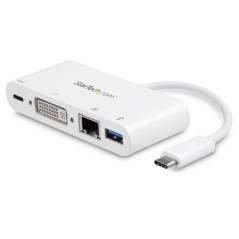
Udvalgt produkt
StarTech.com USB-C ADAPTER MULTIPORT DVI
StarTechcom USB-C ADAPTER MULTIPORT DVI (Varenummer: DKT30CDVPD) Oplev alsidigheden med StarTechcom USB-C ADAPTER MULTIPORT DVI, en alt-i-en løsning designet til at forbedre din arbejdsstation.
349 kr.
Se priser →
Udvalgt produkt
StarTech.com Usb C Multiport Adapter With
StarTechcom USB-C Multiport Adapter (DKT30CHVCM) Oplev alsidighed og bekvemmelighed med StarTechcom USB-C Multiport Adapter (DKT30CHVCM).
469 kr.
Se priser →
Udvalgt produkt
3 i 1 USB-C til HDMI (4K) + USB3.0 + USB-C PD adapter. Silver
Denne multiportadapter konverterer USB-C-porten til en USB 3.0-port, en HDMI-videoudgang og en USB-C-opladningsport.
149 kr.
Se priser →
Udvalgt produkt
Rapoo multiport USB-C UCM-2005
Rapoo multiport USB-C UCM-2005 er en omfattende 10-i-1 USB-C adapter designet til at forenkle din daglige teknologibrug.10-i-1-løsning: Tilslut op til 9 enheder på én gang og oplad din USB-C-enhed samtidigt.4
1.168,70 kr.
Se priser →Annoncelinks: knapper og links til butikker i denne boks er annoncelinks. Vi kan modtage kommission, hvis du køber via dem.
Sådan er denne guide lavet
Denne købsguide om usb c multiport adapter er skrevet af redaktionen bag usbcadapter.dk. Vi har hentet produkterne fra butikkernes egne feeds og researchet specifikationer, mål og forskelle mellem modellerne på tværs af producenter, forhandlere og andre online kilder – og sammenlignet dem ud fra det, der betyder mest, når du vælger usb c multiport adapter: videoopløsning og opdateringshastighed, USB-datahastighed og opladningseffekt.
Vi har som udgangspunkt ikke fysisk testet produkterne. Anbefalingerne bygger på struktureret research og data – ikke personlig brug af hvert enkelt produkt – og priser og udvalg opdateres løbende. Tjek altid den endelige pris hos butikken.
Læs mere om vores metode på siden sådan vurderer vi produkter og mød redaktionen bag usbcadapter.dk.
Ofte stillede spørgsmål
Hvad skal jeg tjekke, før jeg vælger en USB-C multiport-adapter?
Start med at notere, om du har brug for HDMI, Ethernet, USB-porte, kortlæser eller opladning. USB-C 3.0 Multiport Adapter - HDMI, RJ45, PD (0,15m) samler HDMI, Ethernet og USB 3.0, mens Rapoo multiport USB-C UCM ifølge sideindholdet har 10 porte og op til 100 W opladning.(5) Kontrollér også, at computerens USB-C-port understøtter de funktioner, du vil bruge, da stikket alene ikke garanterer skærmoutput eller opladning. Sammenhold adapterens angivne specifikationer med kravene fra dine skærme og øvrige enheder.
Kan en USB-C multiport-adapter tilslutte en skærm og kablet netværk?
Ja, hvis adapteren har både HDMI og Ethernet, og computerens USB-C-port understøtter de nødvendige funktioner. USB-C 3.0 Multiport Adapter - HDMI, RJ45, PD (0,15m) er beskrevet med HDMI og RJ45 til netværkskabel samt USB 3.0. De viste oplysninger angiver ikke en konkret opløsning eller netværkshastighed for denne adapter. Tjek derfor specifikationerne op mod skærmens krav og dit netværksudstyr før køb.
Hvilken USB-C adapter passer til en enkel opsætning med skærm og opladning?
Til en enkel opsætning kan 3 i 1 USB-C til HDMI (4K) + USB3.0 + USB-C PD adapter. Silver være relevant, hvis du har brug for HDMI, USB 3.0 og en USB-C-port til strøm. Produktnavnet angiver HDMI med 4K, men de viste data oplyser ikke opladningseffekt eller kompatibilitet med bestemte computere. Kontrollér derfor, at computerens USB-C-port understøtter videoudgang og opladning gennem adapteren. Vælg en model med de porte, du faktisk skal bruge, frem for alene at gå efter antallet af porte.
Hvad koster USB-C multiport-adapterne på siden?
De viste priser er 395 kr. for USB-C 3.0 Multiport Adapter - HDMI, RJ45, PD (0,15m) og 1.168,70 kr. for Rapoo multiport USB-C UCM. Den første er beskrevet med HDMI, Ethernet og USB 3.0, mens Rapoo-modellen er angivet med 10 porte og op til 100 W opladning.(5) Priser og funktioner er hentet fra siden og kan ændre sig. Sammenlign derfor den aktuelle pris med de porte og den opladning, du har brug for.
Hvor meget betyder adapterens størrelse og kabellængde?
Kabellængde og fysisk størrelse påvirker, hvor let adapteren passer ind i din opsætning, især hvis computerens porte sidder tæt på en skærm eller andre kabler. USB-C 3.0 Multiport Adapter - HDMI, RJ45, PD (0,15m) har en angivet kabellængde på 0,15 meter. Siden giver ikke mål eller vægt for de tre tilladte produkter, så det er ikke muligt at sammenligne deres fysiske størrelse præcist. Tjek produktets mål og kabeloplysninger, hvis plads i tasken eller på skrivebordet er vigtig for dig.
Er der oplysninger om materialer eller genbrug for adapterne?
De viste oplysninger beskriver primært porte, video, opladning og pris for Rapoo multiport USB-C UCM, USB-C 3.0 Multiport Adapter - HDMI, RJ45, PD (0,15m) og 3 i 1 USB-C til HDMI (4K) + USB3.0 + USB-C PD adapter. Silver. Beskrivelsen angiver ikke materialer, genanvendt indhold eller emballageforhold for disse adaptere. Hvis materialevalg eller miljømærkning er vigtigt for dig, bør du kontrollere de fulde produktoplysninger hos forhandleren. Ud fra de tilgængelige data kan produkterne ikke rangordnes på miljøegenskaber.
Kilder
Oplysningerne stammer fra annoncørernes egne produktdata og forhandlernes produktsider. Henvisningerne viser, hvor oplysningerne kommer fra — de betyder ikke, at vi har afprøvet produkterne.
- Produktdata fra annoncøren Ultrashop (affiliatefeed) · kontrolleret 7/11 2026
- Produktdata fra annoncøren Vooma - Alt til hjem, have og fritid (affiliatefeed) · kontrolleret 6/11 2026
- Forhandlerens produktside — ultrashop.dk · kontrolleret 24/10 2026
- StarTech.com USB-C ADAPTER MULTIPORT DVI: 1920x1200
- StarTech.com USB-C ADAPTER MULTIPORT DVI: 60 W
- Forhandlerens produktside — ultrashop.dk · kontrolleret 18/10 2026
- StarTech.com Usb C Multiport Adapter With: 4K
- Forhandlerens produktside — konpap.dk · kontrolleret 16/10 2026
- Rapoo multiport USB-C UCM-2005: 100 W