Sidst opdateret: 7. november 2026
Kort fortalt: Vores anbefaling: Belkin CONNECT 11-in-1 Pro USB-C Dockingstation (1.939 kr.) — med 11 porte giver den flest tilslutningsmuligheder blandt modellerne Værdivalg: Club3D CSV-1593 8-in-1 USB-C 3.2 Gen 1 Dockingstation (699 kr.) — otte porte og herunder HDMI Budgetvalg: Conceptronic DONN33G dockingstation Ledningsført USB 3.2 Gen 1 (3.1 Gen 1) Type-C (179 kr.)


Annoncelinks: knapper og links til butikker i denne boks er annoncelinks. Vi kan modtage kommission, hvis du køber via dem.
Vurderet 7. november 2026 ud fra produktspecifikationer og butikkernes feed-priser – ikke en fysisk test. Stjerner og mærkater (Premium, Værdivalg, Budgetvalg) er redaktionens vurdering efter samme metode; «Budgetvalg» er et prisvenligt valg ud fra de priser, vi så den dag. Sådan vurderer vi.
USB-C-dockingstationer til skærme og tilslutninger: sammenlign modellerne
Produkterne nedenfor adskiller sig i de specifikationer, der er oplyst i forhandlernes oplysninger. Brug tabellen til at sammenholde porte, skærmopløsning, strøm og netværk, og vær opmærksom på, at flere oplysninger mangler for enkelte modeller.
| Egenskab |
Belkin CONNECT 11-in-1 Pro USB-C Dockingstation
1.939 kr.
|
Club3D CSV-1593 8-in-1 USB-C 3.2 Gen 1 Dockingstation
699 kr.
|
Conceptronic DONN33G dockingstation Ledningsført USB 3.2 Gen 1 (3.1 Gen 1) Type-C
179 kr.
|
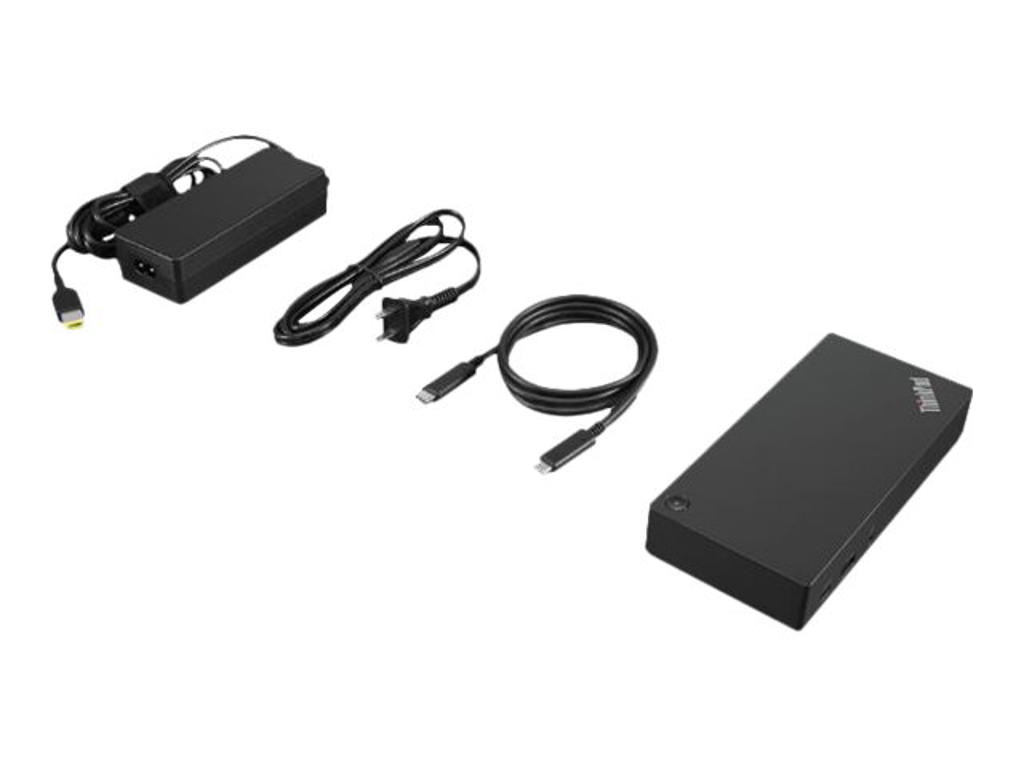 Lenovo Thinkpad USB C Dock Gen. 2
2.751,25 kr. |
 Belkin CONNECT 8-in-1 Dual Display Core Hub USB-C Dockingstation
1.249 kr. |
|---|---|---|---|---|---|
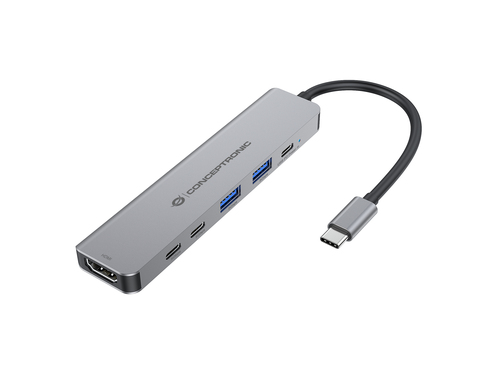
| Portantal | 11 porte | 8 porte | – | – | 8-in-1 |
| Beskrivelse | Dockingstation med 11 porte. | Dockingstation med HDMI, DisplayPort, USB-A og USB-C. | Belkin CONNECT 8-in-1 Dual Display Core Hub Dockingstation Oplev alsidigheden og effektiviteten med Belkin CONNECT 8-in-1 Dual Display Core Hub Dockingstation. | Dockingstation med HDMI, to DisplayPort-udgange og GigE. | Belkin CONNECT 8-in-1 Dual Display Core Hub Dockingstation Oplev alsidigheden og effektiviteten med Belkin CONNECT 8-in-1 Dual Display Core Hub Dockingstation. |
| Se priser | Se priser | Se priser | Se priser | Se priser |
Annoncelinks: knapper og links til butikker i denne boks er annoncelinks. Vi kan modtage kommission, hvis du køber via dem.
Annoncelinks: knapper og links til butikker i denne boks er annoncelinks. Vi kan modtage kommission, hvis du køber via dem.
En USB C dockingstation kan samle skærme, netværk og tilbehør omkring én forbindelse til computeren. Men det er ikke nok, at stikket passer: computerens USB-C-funktioner, dockens skærmudgange og den strøm, den kan levere til værten, har betydning for, om den passer til din opsætning. Her får du hjælp til at afklare de punkter, før du vælger.
Redaktionen har samlet udvalget med fokus på de oplysninger, der gør det lettere at sammenligne dockingstationer på et oplyst grundlag. Brug guiden til at finde ud af, hvilke tilslutninger du har brug for, og hvilke specifikationer du bør kontrollere mod din computer og dit øvrige udstyr. Du kan også se sammenligningen af modellerne og finde anbefalinger nedenfor.
Når flere skærme er en del af arbejdsdagen
Antallet af skærmudgange på en dockingstation er et godt sted at starte, når du planlægger en arbejdsplads med flere skærme. Se også efter oplysninger om opløsning og opdateringshastighed på en USB-C til HDMI adapter, hvis de er angivet, så du kan holde dem op mod skærmenes krav.
Kontrollér samtidig, hvor mange eksterne skærme din computer understøtter via USB-C. Det afhænger af computeren, så en dockingstation med flere udgange er ikke i sig selv en garanti for, at alle kan bruges samtidigt.
Produkterne nedenfor spænder fra en adapter med oplyste skærmdata til en dockingstation med flere porte. Sammenlign oplysningerne med din laptop og den skærmopsætning, du vil bruge, før du vælger.
Belkin CONNECT 4-in-1 USB-C Dockingstation
Et kompakt valg, hvis du vil samle tilslutningerne omkring en adapter med fire portfunktioner. Forhandlernes oplysninger angiver to skærmudgange og en maksimal opdateringshastighed på 60 Hz. Kontrollér, at din laptop understøtter den ønskede brug af begge udgange.(1)

- To skærmudgange
- Oplyst maksimal opdateringshastighed på 60 Hz
- USB-C Power Delivery
- Fire portfunktioner
- Antallet af skærmudgange gør den mindre oplagt, hvis opsætningen kræver flere end to skærme.
Annoncelinks: knapper og links til butikker i denne boks er annoncelinks. Vi kan modtage kommission, hvis du køber via dem.
Club 3D CSV-1597 8-in-1 USB-C Gen1 Dockingstation
Vælg denne dockingstation, hvis du prioriterer flere tilslutningsmuligheder samlet i én enhed. Betegnelsen 8-in-1 angiver otte funktioner, men forhandlernes oplysninger her specificerer ikke skærmudgangene. Tjek derfor produktets tilslutninger og din laptops skærmunderstøttelse, før du regner med en bestemt skærmopsætning.(1)

- Otte funktioner samlet i dockingstationen
- USB-C Gen1-forbindelse fremgår af produktnavnet
- Forhandlerne angiver ikke antal skærmudgange eller skærmopløsning.
Annoncelinks: knapper og links til butikker i denne boks er annoncelinks. Vi kan modtage kommission, hvis du køber via dem.
Hvor meget skal docken samle i én USB-C-forbindelse?
Portantallet giver et hurtigt fingerpeg om, hvor mange forbindelser en dock samler, men siger ikke i sig selv, hvilke porte du får. Se derfor også efter dokumenterede oplysninger om skærmudgange, USB-datahastighed og strømforsyning, og hold dem op mod det udstyr, du vil tilslutte.
Udvalget spænder fra kompakte løsninger med seks porte til modeller med otte eller elleve. Nogle forhandlernes oplysninger nævner konkrete forbindelser eller skærmkapacitet, mens andre kun angiver det samlede antal. Vælg ud fra de tilslutninger, du faktisk har brug for, frem for portantallet alene.
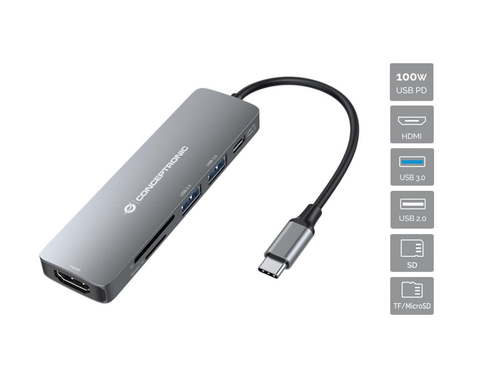
- Seks porte og én videoudgang
- USB-datahastighed på 5 Gbps
- Maksimal strømforsyning på 100 W
- Kun én videoudgang
- USB-C-dockingstation til at samle tilslutninger
- Aktuel pris på 189 kr.
- Forhandlerne angiver ikke konkrete porte eller antal
- Otte porte, herunder HDMI, DisplayPort, USB-A og USB-C
- To USB-porte og to skærmudgange
- USB PD på 100 W og opdateringshastighed på 60 Hz
- Maksimal opløsning fremgår ikke af forhandlernes oplysninger
- Fire porte og to skærmudgange
- USB PD på 100 W
- Opdateringshastighed på 60 Hz
- Færre porte end modellerne med otte porte
- Otte-i-én-format samler flere tilslutninger
- USB-C-dockingstation til arbejdsstationen
- Koster mere end udvalgets modeller til 699 kr. og derunder
Annoncelinks: knapper og links til butikker i denne boks er annoncelinks. Vi kan modtage kommission, hvis du køber via dem.
Skal flere skærme indgå, er det værd at prioritere modeller, hvor antallet af skærmudgange eller opdateringshastigheden er oplyst. Club3D CSV-1593 og Belkin CONNECT 4-in-1 angiver begge to skærmudgange og 60 Hz. Den dyrere Belkin CONNECT 8-in-1 Dual Display Core Hub USB-C Dockingstation oplyser desuden 4K, 10 Gbps USB-datahastighed og 100 W strømforsyning. Til en arbejdsplads, hvor netværk og bestemte skærmforbindelser er afgørende, beskriver Lenovo Thinkpad USB C Dock Gen. 2 HDMI, to DisplayPort-forbindelser og GigE i produktteksten.
Et højere samlet portantal fortæller ikke alene, hvilke porttyper docken har, eller om den passer til dine skærme og øvrige enheder. Sammenhold derfor de konkret nævnte forbindelser med dit udstyr, og brug pris og dokumenteret strømforsyning som næste udvælgelseskriterier.
Skal en brugt Lenovo-dock være nok til hjemmearbejdspladsen?
De brugte Lenovo-modeller i udvalget viser, hvad du får ved at vælge en ældre dock frem for en kompakt USB-C-løsning: flere fysiske porte og konkrete skærm- og strømdata til en arbejdsplads. Sammenlign først de tilslutninger, du faktisk skal bruge, og kontrollér derefter standen og hvad der følger med.
De to modeller adskiller sig i antal porte og oplyst strømlevering. Det kan gøre den ene mere relevant, hvis du vil samle flere enheder ved skrivebordet, mens den anden kan være tilstrækkelig til et mere enkelt setup. Skærmudgange og maksimal opløsning er også værd at holde op mod dine behov, men specifikationerne alene fastslår ikke kompatibilitet med en bestemt computer.
Lenovo ThinkPad USB-C Dock Gen 2
Denne Lenovo-dock har fem porte og tre skærmudgange. Specifikationerne angiver op til 3840 x 2160 ved 60 Hz samt 60 W strømforsyning. Det gør den relevant at overveje, hvis skærmudgange og datahastighed vejer tungere end et stort antal porte.(2)
- Tre skærmudgange
- Maksimal opløsning på 3840 x 2160
- USB-datahastighed på 10 Gbps
- Oplyst strømforsyning på 60 W
- Fem porte giver færre tilslutningsmuligheder end modeller med flere porte
Annoncelinks: knapper og links til butikker i denne boks er annoncelinks. Vi kan modtage kommission, hvis du køber via dem.
Vælg ud fra de dokumenterede tal og den konkrete brugte stand: flere porte kan være værdifulde, hvis mange enheder skal tilsluttes, mens strømlevering og skærmudgange bør passe til det setup, du planlægger. Kontrollér også produktets aktuelle beskrivelse for at afklare, hvad der følger med.
Guide til køb: vælg den USB-C-dockingstation, der passer til din opsætning
Start med computerens USB-C-forbindelse
En USB-C-port fortæller ikke i sig selv, hvad computeren kan levere. Før du vælger en dock, bør du derfor finde computerens præcise model og kontrollere producentens specifikationer for skærmudgang, opladning og data. USB-C beskriver stikkets form, mens funktionerne bag forbindelsen kan variere. Nogle computere kan føre videosignal gennem porten, andre kan oplades via den, og datahastigheden kan også være forskellig. Hvis én af funktionerne mangler eller har lavere kapacitet end forventet, kan en dock ikke nødvendigvis tilføre den.
Se efter oplysninger om DisplayPort Alt Mode eller Thunderbolt, understøttede skærme og opløsninger samt USB Power Delivery. Kontrollér også, om producentens angivne strømforsyning er indgangseffekt til docken eller strøm, der sendes videre til computeren. De oplysninger er ikke altid beskrevet med samme ord på tværs af produkter. Et konkret eksempel er Lenovo Thinkpad USB C Dock Gen. 2: produktbeskrivelsen nævner HDMI, to DisplayPort, Gigabit Ethernet og 90 W, mens forhandlernes oplysninger angiver 60 W Power Delivery. Det er to forskellige oplyste felter. Man bør ikke selv udlede, at computeren modtager 90 W, eller at 60 W nødvendigvis beskriver en anden bestemt funktion. Hvis netop leveret strøm er afgørende, bør man få forholdet afklaret i den fulde produktdokumentation eller hos forhandleren.
Lav en lille kompatibilitetskontrol inden køb: Kan computerens USB-C-port sende billede? Hvor mange eksterne skærme understøtter computeren samtidig? Kan porten modtage strøm, og hvor mange watt kræver computeren under belastning? Tjek også operativsystem og eventuelle krav om driver eller DisplayLink-software, hvis den fulde produktinformation nævner det. Antag ikke, at en dock med flere skærmudgange automatisk kan drive lige så mange skærme fra enhver computer. Computerens grafik, port og operativsystem sætter også grænser.
Hvis du ikke kan finde svar i computerens manual, kan producentens supportside ofte søges på modelnummeret. Brug modelnummeret fra computerens underside eller systemindstillinger, ikke blot serienavnet, da porte kan variere mellem generationer. Først når computerens muligheder er kendt, giver det mening at sammenligne dockens funktioner. Det gør valget mere præcist og forebygger, at du betaler for udgange eller opladning, som din opsætning ikke kan udnytte.
Afklar skærmbehov, opløsning og opdateringshastighed
Begynd med at tegne den skærmopsætning, du faktisk vil bruge. Notér antallet af skærme, hvilke stik de har, deres opløsning og den opdateringshastighed, du forventer. En skærmudgang på docken skal passe til skærmens indgang eller kunne forbindes med en egnet adapter. Samtidig skal dockens og computerens signalvej understøtte den ønskede opløsning og hastighed. At se en opløsningsbetegnelse som 4K i forhandlernes oplysninger er nyttigt, men siger ikke alene, hvilken opdateringshastighed der gælder, eller om flere skærme kan køre med den opløsning samtidig.
Skeln mellem antallet af stik og antallet af skærme, der kan bruges på samme tid. Flere udgange kan dele signal eller have begrænsninger, som afhænger af computerens grafik og forbindelsen. Hvis du arbejder med tekst, regneark og videomøder, kan to skærme være praktiske, men det er stadig vigtigt at kontrollere den konkrete kombination. Hvis du redigerer video eller arbejder med hurtige bevægelser, er opdateringshastighed og opløsning mere centrale. Forhandlernes oplysninger for Club3D CSV-1593 8-in-1 USB-C 3.2 Gen 1 Dockingstation angiver to skærmudgange og 60 Hz. Det hjælper med at afgrænse forventningerne, men siger ikke uden yderligere oplysninger, hvilken maksimal opløsning der kan bruges på begge skærme samtidig.
Et godt køb kræver derfor, at du sammenholder tre kilder: computerens specifikationer, dockens specifikationer og skærmenes specifikationer. Skriv dem ved siden af hinanden. Hvis skærmen eksempelvis har en høj opløsning, men dockens data kun angiver en opdateringshastighed uden opløsningskombination, så søg efter den fulde tekniske manual før køb. Undgå at gætte ud fra, at en nyere USB-standard automatisk betyder, at alle skærmtilstande er mulige.
Vurdér også kabelbehovet. DisplayPort- og HDMI-kabler findes i flere kapaciteter, og en ældre eller lang kabelstrækning kan begrænse signalet. Hvis skærmen skal forbindes med en adapter, skal også adapteren understøtte den ønskede tilstand. Ved en permanent arbejdsplads kan det være en fordel at kontrollere kabellængde og stikplacering på forhånd, så docken kan stå dér, hvor ledningerne naturligt når frem uden at blive trukket stramt.
Vælg porte efter dit udstyr
Lav en liste over alt, der normalt forbindes til computeren: mus, tastatur, ekstern lagring, kamera, netværkskabel, headset og skærme. Tæl ikke kun enhederne; notér også stiktypen. USB-A og USB-C er ikke udskiftelige uden adapter, og en USB-C-port på en dock kan være beregnet til data, strøm eller begge dele. Produktnavnets angivelse af et bestemt antal porte er et nyttigt udgangspunkt, men kig efter en detaljeret portoversigt for at se, hvordan antallet fordeler sig.
Eksempelvis angiver data for Conceptronic DONN18G USB-C 3.2 Gen 1 Dockingstation tre porte og USB-datahastighed på 5 Gbps. Det kan være tilstrækkeligt til en enkel skrivebordsopsætning, hvis de tilsluttede enheder passer til portene. Data for Conceptronic DONN33G dockingstation Ledningsført USB 3.2 Gen 1 (3.1 Gen 1) Type-C angiver seks porte og 5 Gbps. Forskellen i det samlede antal kan være relevant, hvis flere tilbehørsdele skal blive siddende, men det er stadig nødvendigt at kontrollere, hvilke porttyper der konkret er tale om.
En portfordeling gør hverdagen lettere at vurdere end et samlet tal. Hvis du har to USB-A-enheder, bør docken have plads til dem samtidig med eventuel lagring eller modtager til trådløst udstyr. Hvis den eksterne disk bruger USB-C, skal du se efter en ledig USB-C-dataport og sikre dig, at den har en passende hastighed. Tænk også på, om portene sidder på en side, hvor de er nemme at nå. Forhandlernes oplysninger her oplyser ikke altid placeringen, så brug ikke udseendet på et produktbillede som sikker dokumentation for den præcise portfordeling.
Hastighed er særlig vigtig for eksterne SSD'er og store filoverførsler. En dock kan have flere porte, men hvis alle deler en forbindelse med computeren, kan den samlede ydelse afhænge af, hvad der bruges samtidigt. De oplyste 5 Gbps er en teoretisk grænse for forbindelsen, ikke et løfte om en bestemt filoverførselstid. Filstørrelse, lagermedie, kabel og computer påvirker resultatet. Til mus, tastatur og almindelige kontortilbehør er hastighed typisk mindre afgørende end det rigtige stik og tilstrækkeligt antal tilslutninger.
Vurder strømforsyning og kabelbehov
Hvis du ønsker at oplade computeren gennem docken, skal både computerens USB-C-port og docken understøtte Power Delivery i den nødvendige effektklasse. Sammenlign computerens anbefalede oplader med dockens oplyste maksimale strømforsyning. Vær opmærksom på, at maksimal effekt ikke nødvendigvis er den effekt, computeren modtager i alle situationer. Tilsluttede enheder kan dele strømmen, og den fulde dokumentation kan skelne mellem strøm til docken og strøm videre til værtscomputeren.
Belkin CONNECT 4-in-1 USB-C Dockingstation har fire porte og 100 W USB PD. Det er relevante oplysninger at tage med i sammenligningen, men computeren skal stadig understøtte opladning gennem sin USB-C-port, og den faktiske levering skal passe til dens behov. Den oplyste effekt bør derfor læses som en produktgrænse, ikke som garanti for, at enhver computer oplades med samme effekt. Undersøg også, om en strømforsyning følger med, hvis produktbeskrivelsen ikke gør det klart.
En dock, der kan levere strøm, kan reducere antallet af kabler på skrivebordet, men den kan også kræve en separat strømtilslutning. Afklar, om du skal bruge computerens egen oplader sammen med docken, eller om docken kan fungere som den primære opladningsvej. Hvis du ofte tager computeren med, kan det være praktisk at lade docken blive stående og kun koble ét USB-C-kabel til og fra. Kontrollér dog, at kabel og stik er beregnet til både data, video og strøm, hvis alle tre funktioner skal gå gennem samme forbindelse.
Planlæg kablernes længde og placering, før du køber. Et kort forbindelseskabel kan være uhensigtsmæssigt, hvis computeren står længere væk, mens et meget langt kabel kan fylde eller være i vejen. Undgå at trække kabler over gangarealer eller lade stik hænge med belastning. Hvis du har eksterne enheder med egne strømforsyninger, skal du også sikre plads til stikdåse og ventilation omkring strømklodserne. Det er praktiske forhold, som ikke nødvendigvis fremgår af antallet af porte.
Tag netværk og datahastighed med i valget
En kablet netværksforbindelse kan være nyttig, hvis arbejdspladsens Wi-Fi er ustabilt, eller hvis computeren ofte flyttes mellem netværk. Men kontrollér først, om docken faktisk har netværksport, og hvilken hastighed forhandlernes oplysninger angiver. Gigabit Ethernet beskriver netværksforbindelsen; USB-datahastighed beskriver overførsel mellem USB-enheder og computer. De to målinger handler om forskellige forbindelser og bør ikke forveksles.
Hvis dockens data angiver 1000 Mbit/s netværk, svarer det til en gigabit-forbindelse på netværkssiden. En USB-datahastighed på 5 Gbps er en anden specifikation og siger ikke, at internetforbindelsen bliver 5 Gbps. Den faktiske netværkshastighed afhænger også af router, switch, kabling, internetabonnement og modpartens server. Tilsvarende vil en lokal filoverførsel over netværket være begrænset af hele kæden, ikke kun dockens netværksport.
Når du sammenligner datahastighed, så tænk på dine typiske opgaver. Kontorarbejde, synkronisering og videomøder kræver sjældent den højeste mulige USB-hastighed, mens gentagne kopieringer af store video- eller arkivfiler kan gøre forskel på lagermedie og forbindelsen mere mærkbar. Se efter, om den oplyste hastighed er knyttet til USB-porten eller en bestemt porttype. Hvis data kun angiver én samlet USB-hastighed, bør du ikke antage, at alle porte leverer den samtidigt.
For en arbejdsstation med både netværkskabel og ekstern lagring er det nyttigt at kontrollere, om de ønskede porte kan bruges samtidig. Se også på computerens netværksbehov: nogle arbejdspladser kræver bestemte sikkerhedsindstillinger eller godkendt netværksudstyr. Hvis netværk er afgørende, skal dockens kompatibilitet og eventuelle drivere bekræftes med computerens operativsystem. En fysisk netværksport alene garanterer ikke, at den fungerer med alle systemer uden opsætning.
Afvej antal funktioner mod arbejdspladsens behov
En dock med mange porte kan samle flere funktioner, men det gør ikke automatisk produktet bedre til alle. Start med at prioritere: Hvilke enheder skal være permanent tilsluttet, hvilke funktioner er nødvendige hver dag, og hvilke bruges kun lejlighedsvis? Et simpelt behov med én skærm og et par USB-enheder kan være dækket af en mindre løsning. En arbejdsplads med flere skærme, opladning og mange tilsluttede enheder kan have glæde af flere funktioner, hvis computeren kan håndtere dem.
Data for Belkin CONNECT 8-in-1 Dual Display Core Hub USB-C Dockingstation angiver otte porte, 4K, 60 Hz, 10 Gbps USB-datahastighed og 100 W USB-C Power Delivery. Det giver flere konkrete punkter at vurdere mod en opsætning med skærm, tilbehør og opladning. Specifikationerne fortæller dog ikke i sig selv, om en bestemt computer kan udnytte alle funktionerne samtidigt. Kontrollér derfor kombinationen af skærmtilstande, strøm og data i den fulde produktdokumentation samt computerens egne oplysninger.
Tænk over placeringen på skrivebordet uden at antage bestemte fysiske mål, når de ikke er oplyst. Se efter produktets mål i den fulde specifikation, hvis docken skal passe ind i en kabelbakke, på en hylde eller tæt ved en skærmfod. Vurdér også varme og luft omkring enheden, især hvis den skal stå mellem andre apparater. Et kabel, der bøjer skarpt ved stikket, kan blive udsat for unødigt slid; placer derfor docken, så kablerne kan løbe naturligt.
Prisen bør sammenholdes med de funktioner, du faktisk bruger. En højere pris kan være relevant, hvis den sparer adaptere eller understøtter en dokumenteret skærm- og strømopsætning, men det er ikke en fordel at betale for kapacitet, der ikke passer til computeren. Brug pris, dokumenterede porte, opløsning, opdateringshastighed, USB-hastighed og strøm som vurderingskriterier, hvor oplysningerne findes. Manglende specifikationer bør føre til et spørgsmål før køb, ikke til en antagelse om, at produktet har en funktion.
Tjekliste før køb: kompatibilitet, vilkår og brug
Inden du klikker køb, så gå systematisk gennem din liste. Bekræft computerens USB-C-funktioner, antallet af eksterne skærme og den strøm, den kræver. Match derefter skærmenes stik, opløsning og opdateringshastighed med dockens dokumenterede muligheder. Tæl USB-A- og USB-C-enheder, og kontrollér, at porttyper og datahastighed passer til dem. Hvis netværk er nødvendigt, skal netværksport og hastighed stå i forhandlernes oplysninger. Produktnavnet Belkin CONNECT 11-in-1 Pro USB-C Dockingstation angiver elleve porte, men uden dokumentation for de enkelte porttyper bør man ikke lægge en bestemt fordeling eller øvrige funktioner til grund.
Læs forhandlerens garanti- og returvilkår, før du bestiller. Kontrollér returfrist, hvem der betaler returfragt, og om varen kan returneres efter åbning, hvis kompatibiliteten ikke viser sig at passe. Garanti er ikke det samme som returret, og vilkårene kan afhænge af købssted og anvendelse. Se også efter producentens dokumentation og eventuelle certificeringer, hvis de er relevante for dit udstyr eller din arbejdsplads. Der er ikke grundlag for at tilskrive en dock en bestemt certificering, medmindre forhandlernes oplysninger eller officiel dokumentation udtrykkeligt nævner den.
Efter installation er det en god idé at tilslutte enhederne én ad gangen. Begynd med strøm og skærm, kontrollér at computeren registrerer dem, og fortsæt derefter med lagring, netværk og øvrigt tilbehør. Hvis en skærm ikke viser det forventede signal, kontrollér først computerens portfunktion, indgangsvalg på skærmen og kabel. Opdatér drivere kun efter producentens anvisninger. Denne rækkefølge gør det lettere at finde årsagen, hvis en funktion ikke virker, uden at man ændrer flere forhold på én gang.
Pas på docken ved at holde stik fri for støv, undgå væskespild og trække i selve stikket frem for kablet, når en forbindelse afbrydes. Undgå at lægge tunge genstande på kabler eller bøje dem skarpt ved porten. Hvis en port eller forbindelse bliver ustabil, så prøv først et kompatibelt kabel og en anden port, og kontrollér producentens vejledning, før du forsøger reparation. Undlad at åbne enheden, medmindre producenten beskriver en sikker serviceprocedure. Ved købet kan du også notere model og serienummer samt gemme kvittering og dokumentation, så det er lettere at kontakte forhandleren ved fejl.
Udvalgt produkt
Club3D CSV-1593 8-in-1 USB-C 3.2 Gen 1 Dockingstation
Oplev den stilfulde og alsidige Club3D CSV-1593 8-in-1 USB-C 3.2 Gen 1 Dockingstation i grå, designet til at forbedre din produktivitet. Denne dockingstation tilbyder en række porte, herunder HDMI, Display.
699 kr.
Se priser →
Udvalgt produkt
Conceptronic DONN18G USB-C 3.2 Gen 1 Dockingstation
Conceptronic DONN18G USB-C 3.2 Gen 1 Dockingstation
169 kr.
Se priser →
Udvalgt produkt
Conceptronic DONN33G dockingstation Ledningsført USB 3.2 Gen 1 (3.1 Gen 1) Type-C
Conceptronic DONN33G dockingstation Ledningsført USB 3.2 Gen 1 (3.1 Gen 1) Type-C
179 kr.
Se priser →
Udvalgt produkt
Belkin CONNECT 4-in-1 USB-C Dockingstation
Belkin CONNECT 4-in-1 Multiport Adapter Dockingstation Opgrader din enhed med Belkin CONNECT 4-in-1 Multiport Adapter Dockingstation.
719 kr.
Se priser →Annoncelinks: knapper og links til butikker i denne boks er annoncelinks. Vi kan modtage kommission, hvis du køber via dem.
Sådan er denne guide lavet
Denne købsguide om usb c dockingstation er skrevet af redaktionen bag usbcadapter.dk. Vi har hentet produkterne fra butikkernes egne feeds og researchet specifikationer, mål og forskelle mellem modellerne på tværs af producenter, forhandlere og andre online kilder – og sammenlignet dem ud fra det, der betyder mest, når du vælger usb c dockingstation: skærmunderstøttelse, strøm til laptop og porte og tilslutninger.
Vi har som udgangspunkt ikke fysisk testet produkterne. Anbefalingerne bygger på struktureret research og data – ikke personlig brug af hvert enkelt produkt – og priser og udvalg opdateres løbende. Tjek altid den endelige pris hos butikken.
Læs mere om vores metode på siden sådan vurderer vi produkter og mød redaktionen bag usbcadapter.dk.
Ofte stillede spørgsmål
Hvad skal jeg kontrollere, før jeg vælger en USB-C-dockingstation?
Kontrollér, at computerens USB-C-port understøtter de funktioner, du skal bruge, og at dockens udgange passer til dine skærme og dit øvrige udstyr. Belkin CONNECT 11-in-1 Pro USB-C Dockingstation har 11 porte, mens Conceptronic DONN33G dockingstation Ledningsført USB 3.2 Gen 1 (3.1 Gen 1) Type-C har seks porte og én videoudgang. Tjek også computerens strømkrav og dockens strømlevering, før du vælger. Flere udgange på docken garanterer ikke, at computeren kan drive flere skærme samtidigt. Sammenhold derfor specifikationerne med laptoppen og den opsætning, du vil bruge.
Kan en USB-C-dockingstation bruges til to eksterne skærme?
Det afhænger både af dockens skærmudgange og af, hvor mange eksterne skærme computeren understøtter via USB-C. Belkin CONNECT 4-in-1 USB-C Dockingstation har to skærmudgange og en oplyst maksimal opdateringshastighed på 60 Hz. Det betyder ikke i sig selv, at begge skærme virker samtidigt med enhver laptop. Kontrollér computerens understøttelse samt skærmenes krav til opløsning og opdateringshastighed. Vælg først dock, når de oplysninger passer sammen med din ønskede opsætning.
Hvilken USB-C-dockingstation samler flest porte?
Belkin CONNECT 11-in-1 Pro USB-C Dockingstation har 11 porte og samler dermed mange tilslutninger i én dock. Club3D CSV-1593 8-in-1 USB-C 3.2 Gen 1 Dockingstation har otte porte, herunder HDMI, DisplayPort, USB-A og USB-C. Conceptronic DONN33G dockingstation Ledningsført USB 3.2 Gen 1 (3.1 Gen 1) Type-C har seks porte og én videoudgang. Portantallet fortæller ikke alene, om de enkelte porte passer til dit udstyr. Kontrollér derfor de konkrete forbindelser og datahastigheder, du har brug for.
Hvad skal jeg være opmærksom på, når jeg vil tilslutte flere skærme?
Start med at tælle skærmene og kontrollere, hvilke indgange de bruger, og sammenhold det med dockens videoudgange. Belkin CONNECT 4-in-1 USB-C Dockingstation har to skærmudgange, mens Conceptronic DONN33G dockingstation Ledningsført USB 3.2 Gen 1 (3.1 Gen 1) Type-C har én videoudgang. Kontrollér også opløsning og opdateringshastighed, hvor oplysningerne er angivet. Computerens USB-C-funktioner afgør, om den kan sende signal til det ønskede antal skærme samtidigt. En dock med flere udgange er derfor ikke alene garanti for en flerskærmsopsætning.
Hvor meget strøm kan en USB-C-dockingstation levere til computeren?
Strømleveringen varierer mellem dockingstationer, så kontrollér både dockens specifikation og computerens krav. For Conceptronic DONN33G dockingstation Ledningsført USB 3.2 Gen 1 (3.1 Gen 1) Type-C er maksimal strømforsyning oplyst til 100 W. Den oplysning fortæller ikke i sig selv, om enhver laptop kan oplades med den ønskede hastighed. Sammenhold strømkravet med computerens specifikationer, og kontrollér også, om den nødvendige strømforsyning følger med. Det hjælper dig med at vurdere, om docken passer til din arbejdspladsopsætning.
Kilder
Oplysningerne stammer fra annoncørernes egne produktdata. Henvisningerne viser, hvor oplysningerne kommer fra — de betyder ikke, at vi har afprøvet produkterne.
- Produktdata fra annoncøren Ultrashop (affiliatefeed) · kontrolleret 7/11 2026
- Produktdata fra annoncøren Hertels Boresko (affiliatefeed) · kontrolleret 7/11 2026