Sidst opdateret: 7. november 2026
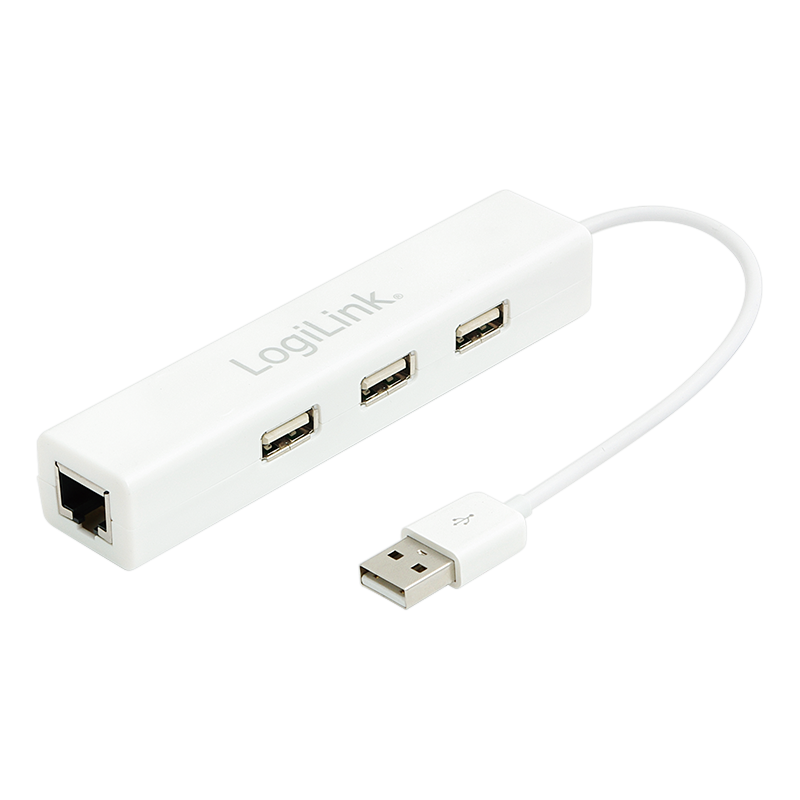
Kort fortalt: Vores anbefaling: Belkin USB 3.0 Gigabit Ethernet Adap (549 kr.) — USB 3.0-adapter til kablet Gigabit-netværksforbindelse via en standard USB-port Værdivalg: Dell USB 3.0 to RJ-45 Ethernet (479 kr.) — kompakt USB 3.0-adapter Budgetvalg: USB 2.0 to Fast Ethernet Adapter with 3-Port USB Hub (84 kr.) — prisvenlig USB 2.0-adapter til 10 eller 100 Mbps netværk med tre ekstra USB-porte


Annoncelinks: knapper og links til butikker i denne boks er annoncelinks. Vi kan modtage kommission, hvis du køber via dem.
Vurderet 7. november 2026 ud fra produktspecifikationer og butikkernes feed-priser – ikke en fysisk test. Stjerner og mærkater (Premium, Værdivalg, Budgetvalg) er redaktionens vurdering efter samme metode; «Budgetvalg» er et prisvenligt valg ud fra de priser, vi så den dag. Sådan vurderer vi.
USB-A til Ethernet: sammenlign adapterne på stik, hastighed og USB-standard
Vælg efter computerens USB-port og den netværkshastighed, du har brug for. Produkterne nedenfor spænder fra USB 2.0-adaptere med op til 100 Mbit/s til modeller med Gigabit-hastighed. USB-A til Ethernet Adapter Kabel angiver også kompatibilitet med Windows og macOS.
| Egenskab |
Belkin USB 3.0 Gigabit Ethernet Adap
549 kr.
|
Dell USB 3.0 to RJ-45 Ethernet
479 kr.
|
USB 2.0 to Fast Ethernet Adapter with 3-Port USB Hub
84 kr.
|
 TRENDnet USB 3.0 to Gigabit Ethernet
279 kr. |
 USB-A til Ethernet Adapter Kabel
75,65 kr. |
|---|---|---|---|---|---|
| USB-standard | USB 3.0 | USB 3.0 | USB 2.0 | USB 3.0 | USB 2.0 |
| Type | Gigabit Ethernet-adapter | USB til RJ-45 Ethernet | Ethernet-adapter med 3 ekstra USB-porte | Gigabit Ethernet-adapter | USB-A han til Ethernet hun |
| Beskrivelse | Adapter til netværksforbindelse via USB 3.0. | Kompakt adapter til kablet netværksforbindelse via USB 3.0. | Har tre ekstra USB-porte. | Tilslutter computeren til et Gigabit Ethernet-netværk. | Kompatibel med Windows og macOS. |
| Se priser | Se priser | Se priser | Se priser | Se priser |
Annoncelinks: knapper og links til butikker i denne boks er annoncelinks. Vi kan modtage kommission, hvis du køber via dem.

Annoncelinks: knapper og links til butikker i denne boks er annoncelinks. Vi kan modtage kommission, hvis du køber via dem.
Hvilken adapter passer til dit behov?
Til en enkel forbindelse på op til 100 Mbit/s er USB-A til Ethernet Adapter Kabel et oplagt valg; LogiLink-modellen har samme oplyste hastighedsområde og tilføjer tre USB-porte. Til Gigabit-behov angiver TRENDnet-modellen op til 1000 Mbit/s.(1) Belkin og Dell bruger USB 3.0, men forhandlerne oplyser ikke deres maksimale Ethernet-hastighed.
Skal din computer på kablet netværk, men mangler en Ethernet-port? En USB A til Ethernet adapter kan være en enkel måde at forbinde computeren til routeren eller netværksudtaget på. Det afgørende er, at adapterens stik passer til computerens USB-port, og at dens dokumenterede netværkshastighed matcher dit behov. USB-standarden spiller også ind, så det er værd at se på både port og specifikationer, før du vælger.
Guiden hjælper dig med at sammenligne de relevante egenskaber og finde en løsning, der passer til din computer og dit netværk. Redaktionen har samlet overvejelserne ud fra forhandlernes oplysninger og research, så du kan gå videre med et bedre grundlag for dit køb.
- 📊 Sammenlign stik, Ethernet-hastighed og USB-standard, så du kan indsnævre udvalget efter computer og netværk.
- 🔌 Se mulighederne for en USB A-port, der også skal dække ekstra tilslutninger.
- ⚡ Find ud af, hvornår Gigabit-hastighed er relevant for din forbindelse.
- 💡 Få hjælp til at kontrollere port, hastighed, USB-standard og kompatibilitet før køb.
Når én USB-A-port skal klare både netværk og ekstra USB-tilslutninger
En adapter med netværk og ekstra USB-porte kan være relevant, hvis computeren kun har én ledig USB-A-port. Så kan samme tilslutning give adgang til både kablet netværk og flere USB-enheder.
Produkterne nedenfor er netværksadaptere, men produktbeskrivelserne dokumenterer ikke ekstra USB-porte. Hvis du har brug for begge funktioner fra én port, bør du kontrollere, at den valgte løsning faktisk har en indbygget USB-hub.
Se også på den oplyste Ethernet-hastighed og USB-standard. De angivne værdier kan hjælpe med at vurdere, om en adapter passer til dit netværk og din computer, men de siger ikke i sig selv noget om ekstra USB-tilslutninger.
Belkin USB 3.0 Gigabit Ethernet Adap
Et valg til dig, der vil forbinde computeren til et kablet netværk via USB 3.0. Den oplyste netværkshastighed er 1000 Mbit/s.(2)
- Oplyst Ethernet-hastighed på 1000 Mbit/s
- USB 3.0-standard
- Giver kablet netværksforbindelse via USB
- Produktbeskrivelsen dokumenterer ikke ekstra USB-porte
Annoncelinks: knapper og links til butikker i denne boks er annoncelinks. Vi kan modtage kommission, hvis du køber via dem.
Goobay 74392 USB 3.1 type A to RJ45 10 m Black
Denne USB-A-løsning har RJ45-forbindelse og en oplyst Ethernet-hastighed på 1000. Den kan være relevant, hvis du vil bruge en USB-A-port til kablet netværk.(2)

- USB-A-stiktype
- USB 3.1-standard
- Oplyst Ethernet-hastighed på 1000
- Produktbeskrivelsen dokumenterer ikke ekstra USB-porte
Annoncelinks: knapper og links til butikker i denne boks er annoncelinks. Vi kan modtage kommission, hvis du køber via dem.
Dell USB 3.0 to RJ-45 Ethernet
Dell-adapteren giver kablet netværk via USB 3.0. Den oplyste Ethernet-hastighed er 100 Mbit/s, så sammenhold den med hastigheden på dit netværk, før du vælger.(2)
- USB 3.0-standard
- Giver kablet netværksforbindelse via USB
- Kompakt adapter ifølge produktbeskrivelsen
- Den oplyste Ethernet-hastighed er 100 Mbit/s
- Produktbeskrivelsen dokumenterer ikke ekstra USB-porte
Annoncelinks: knapper og links til butikker i denne boks er annoncelinks. Vi kan modtage kommission, hvis du køber via dem.
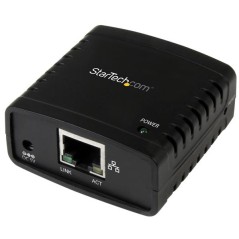
StarTech.com 10 100Mbps Ethernet to USB
En adapter til kablet netværk via USB med en oplyst Ethernet-hastighed på 100 Mbit/s. Vælg den ud fra de angivne værdier og dine behov for netværksforbindelse.(2)
- Giver kablet netværksforbindelse via USB
- Produktbeskrivelsen omtaler adapteren som kompakt og transportabel
- Den oplyste Ethernet-hastighed er 100 Mbit/s
- Produktbeskrivelsen dokumenterer ikke ekstra USB-porte
Annoncelinks: knapper og links til butikker i denne boks er annoncelinks. Vi kan modtage kommission, hvis du køber via dem.
TRENDnet USB 3.0 to Gigabit Ethernet
TRENDnet-modellen forbinder en bærbar eller stationær computer til et Gigabit Ethernet-netværk via USB. Forhandlernes oplysninger angiver USB Type-A, USB 3.0 og 1000 Mbit/s.(2)
- USB Type-A-stik
- USB 3.0-standard
- Oplyst Ethernet-hastighed på 1000 Mbit/s
- Produktbeskrivelsen dokumenterer ikke ekstra USB-porte
Annoncelinks: knapper og links til butikker i denne boks er annoncelinks. Vi kan modtage kommission, hvis du køber via dem.
Andre modeller i udvalget er MicroConnect Premium USB-C A to og StarTech.com 2.5Gbe Usb A To Ethernet. De oplysninger fra forhandlerne beskriver dem som netværksadaptere, men giver ikke grundlag for at fremhæve ekstra USB-porte.
USB-A til Gigabit: når 100 Mbit/s ikke er nok
Når du vælger en USB-A-adapter til Ethernet, er det nyttigt at se på både USB-standarden og den angivne netværkshastighed. Gigabit i produktnavnet peger på en anden hastighedsklasse end en model, hvor en konkret Mbit/s-værdi er oplyst.
Produkterne nedenfor har begge USB 3.0 angivet. Den ene har også en konkret maksimal Ethernet-hastighed på 1000 Mbit/s, mens den anden er beskrevet som Gigabit Ethernet uden en hastighedsværdi i specifikationerne. Sammenlign derfor den præcise hastighedsangivelse med den USB-standard, du vil bruge.
USB-A og RJ45
Belkin USB 3.0 Gigabit Ethernet Adapter
En USB 3.0-adapter til Gigabit Ethernet. Varen passer til dig, der vil vælge ud fra den angivne USB-standard og Gigabit-betegnelsen.(2)
- USB 3.0 er angivet som standard.
- Gigabit Ethernet indgår i produktnavnet.
- Der er ikke angivet en konkret maksimal Ethernet-hastighed i specifikationerne.
Annoncelinks: knapper og links til butikker i denne boks er annoncelinks. Vi kan modtage kommission, hvis du køber via dem.
USB-standard
En enkel USB-A-forbindelse til routeren: hvornår er 100 Mbit/s nok?
Når du vil forbinde en computer med USB-A til et kablet netværk, afhænger det relevante valg især af den hastighed, du har brug for. En forbindelse på 100 Mbit/s kan være tilstrækkelig til almindelig brug, hvis dit netværk og dine opgaver ikke kræver højere overførselshastighed.
Vurder hastighedsbehovet
Sammenhold adapterens oplyste Ethernet-hastighed med forbindelsen og de opgaver, du bruger computeren til. Hvis du vil udnytte en hurtigere netværksforbindelse, bør du se efter en adapter med en tilsvarende højere hastighed.
USB 2.0 og kompatibilitet
Se også efter USB-standarden og oplysninger om operativsystemer, så adapteren passer til computerens port og system. Produktet nedenfor har USB-A-stik, USB 3.1 og en oplyst maksimal Ethernet-hastighed på 1000 Mbit/s.
Goobay 74392 USB 3.1 type A to RJ45 10 m Black
Goobay 74392 USB 3.1 type A to RJ45 10 m Black – kabelbaseret netværksforbindelse
Et kabelbaseret valg til at forbinde USB-A med Ethernet. Forhandlernes oplysninger angiver USB 3.1 og op til 1000 Mbit/s Ethernet.
- USB-A-stik til RJ45 Ethernet
- USB 3.1
- Op til 1000 Mbit/s Ethernet
- Den kabelbaserede løsning kræver plads til kablet
Annoncelinks: knapper og links til butikker i denne boks er annoncelinks. Vi kan modtage kommission, hvis du køber via dem.
Hvis du alene har brug for en forbindelse på 100 Mbit/s, så vurder om den hastighed dækker dit netværk og dine opgaver. Dette udvalg viser en model med op til 1000 Mbit/s, så kontrollér hastighedsbehovet, før du vælger.
Guide til køb: vælg en USB-A til Ethernet-adapter, der passer til din computer
En USB-A til Ethernet-adapter forbinder en computer med USB-A-port til et netværk via et Ethernet-kabel. Det kan være relevant, hvis computeren mangler et indbygget netværksstik, eller hvis du foretrækker en kablet forbindelse ved skrivebordet. Valget afhænger især af, om stiktypen passer, hvilken Ethernet-hastighed der er dokumenteret, hvilken USB-standard adapteren bruger, og om du har brug for en bestemt kabellængde eller flere porte. Her vurderes produkterne ud fra de oplysninger, der faktisk følger med dem. En højere angivet netværkshastighed er ikke i sig selv en garanti for, at computer, router, kabel og abonnement kan udnytte den.
Kontrollér stikretningen og computerens port
Start med at se på computerens fysiske porte. USB-A er det velkendte rektangulære stik, som kun kan sættes i på én måde. En adapter, der er angivet med USB-A, er derfor relevant til en computer med en ledig USB-A-port. Hvis computeren kun har USB-C, er en USB-A-model ikke direkte det rette match uden en særskilt løsning, og sådan en løsning bør ikke forudsættes at følge med adapteren. Tjek også, om porten er ledig i den situation, hvor du vil bruge netværket. På en bærbar computer kan en port eksempelvis allerede være optaget af en mus, et tastatur eller en ekstern lagerenhed.
På netværkssiden skal du kontrollere, at adapteren har RJ45-stik, som passer til et almindeligt Ethernet-kabel. Både stiktypen på computeren og stiktypen på netværkskablet skal passe til adapterens to sider. I forhandlernes oplysninger er USB Type-A og RJ45 oplyst for TRENDnet USB 3.0 to Gigabit Ethernet. Det gør oplysningerne om stikretning konkrete: USB-siden går i en USB-A-port, og RJ45-siden forbindes til Ethernet-kablet. Kontrollér fortsat selve computeren og kablet, før du bestiller; produktbeskrivelsen kan ikke afgøre, hvilke porte netop din maskine har.
En kombineret stiktype kan være relevant, hvis du skifter mellem enheder med forskellige USB-porte. MicroConnect Premium USB-C A to har USB-C/A angivet i produktets stikdata. Læs den konkrete produktbeskrivelse nøje, og kontrollér, hvordan de to stik er udformet, før du lægger adapteren i kurven. En produktbetegnelse med både USB-C og USB-A fortæller ikke alene, om det er to indbyggede stik, en bestemt adapterløsning eller en anden konstruktion. Brug derfor den dokumenterede stiktype som udgangspunkt, og få afklaret den fysiske udførelse, hvis den er afgørende for dit valg.
RJ45 betegner netværksstikket, men siger ikke i sig selv noget om den hastighed, som forbindelsen kan levere. Hastigheden afhænger af de relevante enheder og forbindelsen som helhed. Du bør derfor læse stikoplysninger og hastighedsoplysninger hver for sig. Hvis du arbejder med flere computere, så skriv porttyperne ned for hver maskine. På den måde undgår du at vælge ud fra den computer, der er lettest at kontrollere, mens adapteren i praksis er tiltænkt en anden.
Vælg efter den dokumenterede Ethernet-hastighed
Ethernet-hastighed er et nyttigt sammenligningspunkt, men de oplyste tal skal læses præcist. TRENDnet-modellen er angivet til maksimalt 1000 Mbit/s.(1) Dell-produktets data angiver 100 Mbit/s, og StarTech.com 10 100Mbps Ethernet to USB er ligeledes angivet til 100 Mbit/s. Det er en reel forskel i de dokumenterede specifikationer. Et højere maksimum kan være relevant, hvis netværksudstyr og øvrige led også understøtter hastigheden; det betyder ikke automatisk, at internetforbindelsen bliver hurtigere.
En Gigabit-angivelse er ofte relevant, når både router eller switch og netværkskabel kan håndtere tilsvarende hastighed. Hvis et led i kæden har en lavere kapacitet, kan forbindelsen blive begrænset af det led. Overvej derfor, hvad adapteren skal bruges til: store lokale filoverførsler stiller andre krav end almindelig browsing, og internetabonnementets hastighed sætter også en praktisk ramme. For en computer, der hovedsagelig bruges til opgaver med beskeden datatrafik, kan en adapter med en lavere dokumenteret hastighed stadig være tilstrækkelig, hvis den passer til netværket og behovet.
Oplysningerne for Belkin USB 3.0 Gigabit Ethernet Adap angiver 1000 Mbit/s og USB 3.0. Det giver et konkret sammenligningsgrundlag med Dell-modellens oplyste 100 Mbit/s. Navnet og produktspecifikationerne skal dog holdes adskilt fra antagelser om faktisk ydelse: oplysningerne dokumenterer en maksimal Ethernet-værdi, ikke målinger på din computer eller dit netværk. StarTech.com 2.5Gbe Usb A To Ethernet omtaler 2.5Gbps i sin korte beskrivelse, men produktets oplysninger indeholder ikke et særskilt Ethernet-hastighedsfelt. Hvis en præcis numerisk sammenligning er vigtig for dig, bør du få bekræftet den konkrete specifikation før køb frem for at lægge mere i formuleringen, end den dokumenterer.
For MicroConnect står der 2,5 Gbps i beskrivelsen af Ethernet-hastigheden. Det kan være relevant at undersøge, hvis det tilsluttede netværksudstyr også passer til den angivne hastighed. Forhandlernes oplysninger forklarer dog ikke, hvordan hastigheden opnås eller hvilke andre forudsætninger der gælder. Vælg derfor på grundlag af dine kendte netværkskomponenter, og kontrollér dem samlet, frem for at antage, at adapterens angivelse alene afgør resultatet.
Forstå hvad USB-standarden fortæller
USB-standard og Ethernet-hastighed beskriver forskellige dele af forbindelsen. USB-standard fortæller om computerens forbindelse til adapteren, mens Ethernet-specifikationen beskriver netværkssiden. USB 3.0 står i oplysningerne for Belkin, TRENDnet og Dell. For Goobay-modellen står USB 3.1, og for MicroConnect står USB 3.1. Disse oplysninger kan hjælpe med at kontrollere, om adapteren passer til computerens port og til den ønskede opsætning, men de er ikke en måling af den faktiske netværkshastighed.
En USB-standard på en adapter er heller ikke tilstrækkelig til at fastslå, hvilken hastighed der opnås i praksis. Computerens port, adapterens øvrige specifikationer, Ethernet-udstyret og netværkskablet spiller også ind. Hvis du vælger en Gigabit-model, bør du derfor læse både USB- og Ethernet-oplysningerne. På Goobay 74392 USB 3.1 type A to RJ45 10 m Black angiver oplysningerne USB-A, USB 3.1, RJ45 og maksimalt 1000 for Ethernet. Beskrivelsens tekst nævner samtidig USB-C, så stikoplysningerne er ikke helt samstemmende. Få den fysiske stiktype bekræftet, før du køber, hvis USB-A er et fast krav.
USB 3.0 eller USB 3.1 bør altså ikke bruges som genvej til at udlede en konkret Ethernet-værdi, hvis den ikke står i produktets egne oplysninger. Tilsvarende er en høj Ethernet-værdi ikke en garanti for overførsel ved den hastighed, når den er tilsluttet. Hold de to spørgsmål adskilt: passer USB-stikket til computeren, og er Ethernet-kapaciteten dokumenteret på et niveau, der matcher dit netværk? Den metode gør det lettere at sammenligne produkter uden at læse mere ind i standardbetegnelserne, end forhandlernes oplysninger understøtter.
Hvis du allerede ejer computer og netværksudstyr, kan du notere deres dokumenterede stik og hastighed inden køb. Mangler du oplysninger, så find dem i producentens specifikationer for netop din model. Det er mere pålideligt end at udlede kompatibilitet ud fra alder, pris eller et produktnavn. Vær også opmærksom på, at samme USB-port kan have begrænsninger eller være optaget i din arbejdsopsætning; den samlede løsning skal fungere fysisk såvel som på papiret.
Vurder adapterens udformning og kabellængde
De tilgængelige produkter spænder fra adaptere med en bestemt USB-standard og Ethernet-værdi til et produkt, hvor 10 m fremgår af navnet. Kabellængde kan have betydning, hvis computeren står et stykke fra routeren eller netværksudtaget. Goobay-produktet har 10 m i sit produktnavnet, men beskrivelsen kalder det et USB-C til RJ45-kabel, mens specifikationerne siger USB-A. Det er derfor vigtigt at få afklaret, hvad længden dækker, og hvilken ende der passer til computeren, før du vælger det til en bestemt placering. Undgå at basere indretningen på en antagelse om kabelkonstruktionen.
Ved en fast arbejdsplads kan en adapter med kort tilslutning mellem computer og et separat Ethernet-kabel være nem at placere, hvis der er plads ved USB-porten. En længere kabelløsning kan på den anden side gøre det muligt at føre forbindelsen hen til et netværksudtag længere væk, men den konkrete produkttype og længde skal passe til dit behov. Forhandlernes oplysninger giver ikke for alle modeller samme detaljer om fysisk udformning, så vurder ikke størrelse, fleksibilitet eller kabelaflastning uden dokumentation.
Inden bestilling kan du måle afstanden fra computerens placering til routeren eller netværksudtaget og lægge lidt praktisk spillerum til. Kontrollér, om kablet skal føres langs væg, under et bord eller omkring andet udstyr, og om det kan ligge uden at blive klemt. Sørg samtidig for, at USB-stikket kan nå computeren uden at trække i adapteren. Disse enkle mål hjælper dig med at vælge en løsning, der passer til rummet, uden at antage at et bestemt produkt har en bestemt konstruktion.
Produktets navn bør ikke alene afgøre, om det passer i din opsætning. Se efter de udtrykkelige oplysninger om USB-stiktype, USB-standard og RJ45, og sammenhold dem med din computer og dit kabel. Hvis en beskrivelse og et specifikationsfelt peger i forskellige retninger, så afklar den uoverensstemmelse hos forhandleren før køb. Det gælder især, når du har behov for USB-A frem for USB-C, eller når en bestemt længde indgår i planlægningen.
Afklar kompatibilitet, returret og vilkår før køb
Kompatibilitet er mere end stikform. Forhandlernes oplysninger for de udvalgte modeller giver oplysninger om enkelte stik og standarder, men ikke en komplet liste over understøttede operativsystemer eller alle computermodeller. Undlad derfor at antage, at en adapter virker med et bestemt styresystem, blot fordi USB-stikket passer. Kontrollér produktets aktuelle beskrivelse og producentens kompatibilitetsoplysninger for din computer, før du køber. Hvis du bruger en arbejdscomputer, kan organisationens indstillinger også have betydning for, om eksternt netværksudstyr kan anvendes.
Læs også forhandlerens aktuelle vilkår for returret, reklamation og garanti. Kontrollér frister, betingelser og hvem du skal kontakte, hvis produktet ikke passer. Gem ordrebekræftelse og produktbeskrivelse, så du kan dokumentere, hvilke oplysninger købet blev foretaget på baggrund af. Hvis du har brug for en bestemt certificering eller en særlig kompatibilitetsgodkendelse, skal du finde den udtrykkeligt dokumenteret for modellen; den bør ikke udledes af mærke, pris eller USB-standard.
Prisen alene fortæller ikke, om en model har de egenskaber, du har brug for. Sammenlign den konkrete pris med de oplysninger, der er relevante for din opsætning: stiktype, oplyst Ethernet-hastighed, USB-standard og eventuel kabellængde. For modeller, hvor hastigheden ikke er tydeligt angivet i forhandlernes oplysninger, bør du ikke udfylde hullet ved at sammenligne navne eller produktfamilier. Spørg i stedet efter en præcis specifikation, hvis hastighed er afgørende for dit køb.
En praktisk tjekliste før bestilling er: Har computeren USB-A? Har adapteren en dokumenteret RJ45-forbindelse? Er den ønskede Ethernet-hastighed oplyst? Passer den til computerens USB-standard og styresystem ifølge producenten? Er kabellængde eller adapterens fysiske udformning afklaret? Kender du returvilkårene, hvis en af antagelserne viser sig ikke at holde? Hvis du kan svare på de spørgsmål ud fra forhandlernes oplysninger og vilkår, bliver sammenligningen mere præcis og mindre afhængig af gæt.
Brug adapteren i hjemmet, på kontoret og på farten
Ved et skrivebord kan en kablet forbindelse være praktisk, hvis computeren står tæt på et netværksudtag. Sæt USB-siden i den kompatible port, og forbind RJ45-siden til Ethernet-kablet. Kontrollér efter tilslutning, at computeren registrerer netværket, og at router eller switch viser en forbindelse. Hvis den ikke gør, så kontrollér først, at begge stik sidder korrekt, at netværkskablet er tilsluttet i begge ender, og at den relevante port på netværksudstyret er aktiv. Disse trin handler om opsætningen generelt og lover ikke en særlig funktion for en bestemt model.
På et kontor kan en adapter være relevant til en computer uden indbygget netværksport, men husk at kontrollere arbejdspladsens IT-regler og kompatibilitetskrav. Hvis flere personer bruger den samme arbejdsstation, så gør det tydeligt, hvilket kabel der går til computeren, og undgå at trække i stikket, når udstyret flyttes. Ved store lokale filoverførsler bør du sammenholde adapterens dokumenterede Ethernet-hastighed med netværksudstyret og de øvrige led. En 100 Mbit/s-specifikation er ikke det samme som 1000 Mbit/s, så den forskel kan være værd at prioritere, hvis dit netværk kan udnytte den højere værdi.
På farten kan størrelse og kabelhåndtering være relevante, men forhandlernes oplysninger giver ikke mål eller vægt for alle modeller. Vurder derfor den fysiske løsning ud fra de oplysninger, der faktisk findes, eller få målene bekræftet. Opbevar adapter og kabel, så USB-stikket ikke får tryk fra andre genstande. Hvis du bruger den forskellige steder, så tjek altid, at netværkskablet og den tilgængelige USB-port passer, før du forsøger at tilslutte.
Hvis forbindelsen ikke fungerer, kan du fejlsøge i en fast rækkefølge: prøv en anden kompatibel USB-port, kontrollér kabel og netværksudtag, genstart netværksforbindelsen, og se om computerens system viser adapteren. Undersøg derefter producentens anvisninger for den konkrete model og dit styresystem. Oplysningerne her lover ikke plug-and-play for disse produkter, så antag ikke, at der aldrig kræves opsætning eller driver. Ved vedvarende problemer bør du sammenholde computerens kompatibilitetsoplysninger med produktets dokumentation og kontakte forhandleren eller producenten.
Sådan passer du på adapteren
En Ethernet-adapter har stik, der forbindes gentagne gange, så rolig håndtering er en enkel måde at mindske unødigt slid på. Træk i selve stikket, når du kobler det fra, i stedet for at hive i kablet. Undgå at lade adapteren hænge med vægten af et tungt kabel i USB-porten, og placér forbindelsen, så den ikke bliver klemt under en computer eller et bord. Hvis kablet føres over et gangareal, så læg det, så det ikke bliver trådt på eller trukket løs.
Opbevar adapteren tørt og beskyttet mod støv, når den ikke er i brug. Fjern løst støv forsigtigt uden at presse fremmedlegemer ind i USB- eller RJ45-stikket. Forhandlerne angiver ikke særlige rengøringsmidler eller en vedligeholdelsesprocedure, så brug ikke kemikalier eller væske ud fra en antagelse om, at de er egnede. Hvis et stik bliver beskadiget, eller adapteren ikke længere forbindes stabilt, bør du stoppe med at bruge den og undersøge producentens eller forhandlerens muligheder for support og reklamation.
Der er ikke dokumenteret udskiftelige dele, reparationer eller løbende vedligeholdelsesudgifter i de fremlagte data. Regn derfor ikke med, at en defekt kan repareres på en bestemt måde eller til en bestemt pris. Tjek vilkårene for garanti og reklamation, og gem oplysninger om køb og model. Hvis du ofte flytter adapteren, kan en fast opbevaringsplads beskytte stikkene og gøre det lettere at holde styr på den. Et simpelt etui kan bruges, hvis du allerede har et, men det er ikke en medfølgende egenskab, der er angivet for produkterne.
Ved fejlsøgning er det nyttigt at skelne mellem fysisk kontakt, computerens registrering og netværksforbindelsen. Hvis USB-stikket ikke sidder ordentligt, hjælper det ikke at ændre routerindstillinger. Hvis computeren registrerer enheden, men netværket mangler, så kontrollér Ethernet-kablet og netværksudstyret. Notér hvad du har undersøgt, før du kontakter support; det gør det nemmere at forklare problemet uden at gætte på, om fejlen ligger i adapteren, computeren eller netværket.
Træf det endelige valg ud fra dine krav
Begynd med USB-A-porten: hvis computeren ikke har en, er en USB-A-model ikke et direkte match. Bekræft dernæst RJ45-stikket og den ønskede Ethernet-hastighed i forhandlernes oplysninger. TRENDnet-modellen har 1000 Mbit/s angivet, mens Dell og StarTech.com 10 100Mbps Ethernet to USB har 100 Mbit/s angivet. Belkin har ligeledes 1000 Mbit/s angivet. Sammenhold disse oplysninger med dit netværk i stedet for alene at vælge efter produktnavn eller pris.
Brug USB-standard som et selvstændigt kompatibilitetspunkt. USB 3.0 er angivet for flere af adapterne, og USB 3.1 er angivet for Goobay og MicroConnect. Det gør ikke i sig selv en adapter hurtigere i enhver opsætning. Hvis du vurderer Goobay, bør du først få afklaret, at USB-siden faktisk er USB-A, fordi produktets specifikationsfelt og beskrivelse ikke stemmer overens. Hvis du overvejer StarTech.com 2.5Gbe Usb A To Ethernet, så få bekræftet den numeriske Ethernet-hastighed i produktets dokumentation, hvis den er afgørende; facts indeholder ikke et særskilt hastighedsfelt.
Vælg den model, hvis dokumenterede stik, standard og hastighed passer til dine enheder og din brug. Gennemgå kompatibilitet, returvilkår og garanti, og få uoverensstemmende eller manglende oplysninger afklaret inden køb. Tabellen nedenfor samler de centrale, dokumenterede forskelle og priserne, så du kan kontrollere valget uden at lægge egenskaber til, som ikke står i forhandlernes oplysninger.
Udvalgt produkt
TRENDnet USB 3.0 to Gigabit Ethernet
Oplev hurtigere og mere pålidelig netværksforbindelse med TRENDnet USB 3.0 til Gigabit Ethernet adapteren (varenummer: TU3-ETG).
279 kr.
Se priser →
MicroConnect USB-C A to RJ45 2
MicroConnect Premium USB-C A to
MicroConnect USB-C A to RJ45 2.5G Produktnummer: MC-USBACNET2.5G Oplev lynhurtig netværksforbindelse med MicroConnect USB-C A to RJ45 2.5G adapteren.
219 kr.
Se priser →
Belkin USB 3.0 Gigabit Ethernet Adap
ter (B2B048) Forbedrer tilslutningsmulighederne for din computer med Belkin USB 3.0 Gigabit Ethernet Adapter (varenummer: B2B048).
549 kr.
Se priser →
Annoncelinks: knapper og links til butikker i denne boks er annoncelinks. Vi kan modtage kommission, hvis du køber via dem.
Sådan er denne guide lavet
Denne købsguide om usb a til ethernet adapter er skrevet af redaktionen bag sitet. Vi har hentet produkterne fra butikkernes egne feeds og researchet specifikationer, mål og forskelle mellem modellerne på tværs af producenter og forhandlere – og sammenlignet dem ud fra det, der betyder mest, når du vælger usb a til ethernet adapter.
Vi har som udgangspunkt ikke fysisk testet produkterne. Anbefalingerne bygger på struktureret research og data – ikke personlig brug af hvert enkelt produkt – og priser og udvalg opdateres løbende. Tjek altid den endelige pris hos butikken.
Ofte stillede spørgsmål
Hvordan vælger jeg en USB-A til Ethernet-adapter, der passer til min computer?
Kontrollér først, at adapterens stik passer til computerens port, da USB-C ikke passer direkte i USB-A. Goobay 74392 USB 3.1 type A to RJ45 10 m Black er angivet med USB Type-A og RJ45. Se også efter den oplyste Ethernet-hastighed og USB-standard, og kontrollér produktets kompatibilitetsoplysninger før køb. De oplysninger hjælper med at vurdere, om adapteren passer til både computer og netværk.
Hvornår er Gigabit relevant i en USB-A til Ethernet-adapter?
Gigabit svarer i guiden til en angivet Ethernet-hastighed på 1000 Mbit/s. Belkin USB 3.0 Gigabit Ethernet Adap er oplyst med USB 3.0 og 1000 Mbit/s, mens USB 2.0 to Fast Ethernet Adapter with 3-Port USB Hub er angivet til 10 eller 100 Mbps. Vælg ud fra hastigheden på dit netværk og de opgaver, du skal bruge forbindelsen til. Den faktiske forbindelse afhænger også af netværket og de øvrige enheder.
Kan en USB-A Ethernet-adapter også give ekstra USB-porte?
Ja, hvis modellen har en indbygget USB-hub. USB 2.0 to Fast Ethernet Adapter with 3-Port USB Hub er beskrevet med tre ekstra USB-porte ud over Fast Ethernet. Produktbeskrivelserne for Belkin USB 3.0 Gigabit Ethernet Adap og Goobay 74392 USB 3.1 type A to RJ45 10 m Black dokumenterer ikke ekstra USB-porte. Kontrollér derfor, at hubfunktionen står i specifikationerne, hvis du vil bruge både netværk og USB-enheder fra samme port.
Hvad koster en USB-A til Ethernet-adapter i dette udvalg?
De oplyste priser i udvalget spænder fra 84 kr. til 549 kr. USB 2.0 to Fast Ethernet Adapter with 3-Port USB Hub koster 84 kr., mens Goobay 74392 USB 3.1 type A to RJ45 10 m Black koster 249 kr. Belkin USB 3.0 Gigabit Ethernet Adap er angivet til 549 kr. Sammenlign pris med stiktype, hastighed og eventuelle ekstra porte, så du vurderer modellerne ud fra de funktioner, du har brug for.
Kan jeg bruge en USB-C-adapter i en USB-A-port?
En USB-C-adapter passer ikke direkte i en USB-A-port, så stiktypen skal passe til computerens fysiske tilslutning. Marmitek USB-C to Ethernet adapter. USB version 3.1. compatibel. er angivet som USB-C, og USB-C til RJ45 Gigabit Ethernet Adapter 1000 Mbps er også en USB-C-model. Til en USB-A-port skal du vælge en model, der er angivet med USB Type-A, som Goobay 74392 USB 3.1 type A to RJ45 10 m Black. Tjek produktets specifikationer, før du bestiller.
Kilder
Oplysningerne stammer fra annoncørernes egne produktdata og forhandlernes produktsider. Henvisningerne viser, hvor oplysningerne kommer fra — de betyder ikke, at vi har afprøvet produkterne.
- Forhandlerens produktside — ultrashop.dk · kontrolleret 15/10 2026
- TRENDnet USB 3.0 to Gigabit Ethernet: 1000 Mbit/s
- Produktdata fra annoncøren Ultrashop (affiliatefeed) · kontrolleret 7/11 2026